Phân biệt Load tạm thời và Load vĩnh viễn
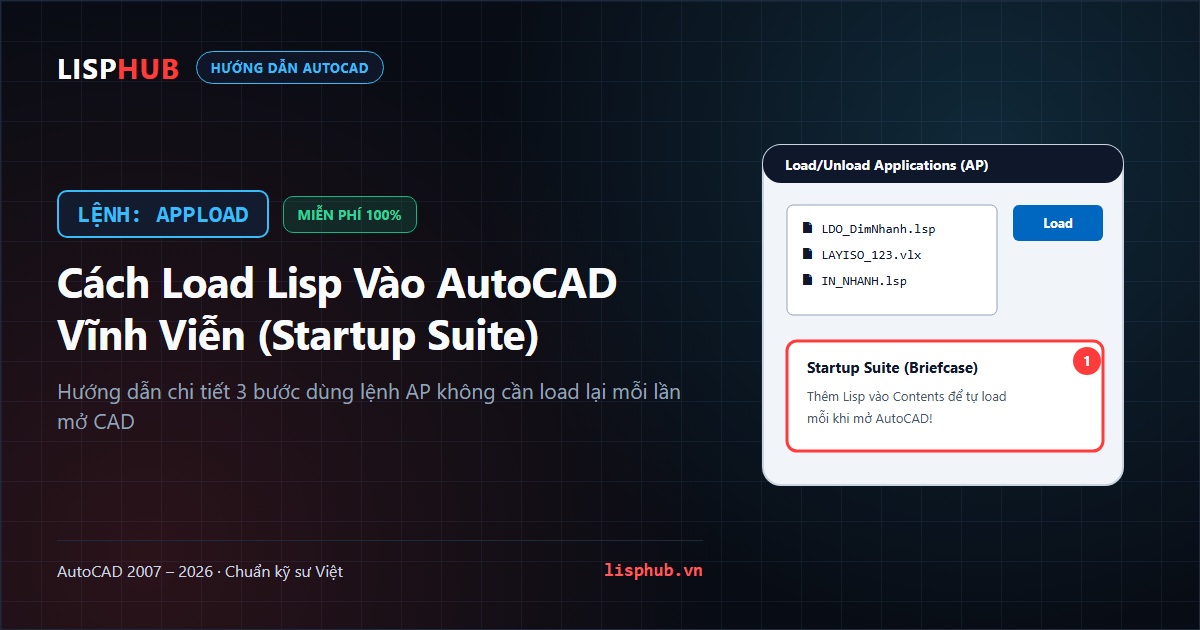
Rất nhiều bạn mới dùng Lisp gặp tình trạng: hôm nay load file chạy bình thường, nhưng tắt AutoCAD mở lại file mới thì gõ lệnh lại báo Unknown command. Lý do là bạn mới chỉ bấm nút Load (dùng tạm cho bản vẽ hiện tại) mà chưa đưa file vào Startup Suite.
Bước 1: Gom toàn bộ file Lisp vào 1 thư mục cố định
Trước tiên, hãy tạo một thư mục không chứa dấu tiếng Việt để lưu lâu dài, ví dụ:
D:\CAD_TOOLS\LISPHUB\
Lưu ý quan trọng: Không để file Lisp trong thư mục
DownloadshoặcDesktoprồi sau này dọn dẹp xóa nhầm, AutoCAD sẽ không tìm thấy file để tự nạp nữa.
Bước 2: Mở hộp thoại APPLOAD bằng lệnh AP
- Mở AutoCAD, tại màn hình vẽ gõ
AP(hoặcAPPLOAD) rồi nhấnEnter. - Cửa sổ Load/Unload Applications hiện ra.
- Nếu chỉ muốn dùng thử cho bản vẽ đang mở: chọn file
.lsp/.vlx→ bấm Load.
Bước 3: Thêm vào Startup Suite để tự động Load vĩnh viễn
- Ở góc dưới bên phải cửa sổ
APPLOAD, nhìn mục Startup Suite (biểu tượng chiếc cặp màu nâu) → bấm nút Contents.... - Bấm nút Add... → trỏ tới thư mục
D:\CAD_TOOLS\LISPHUB\→ chọn các file Lisp bạn dùng hàng ngày → bấm Open. - Bấm Close để đóng Startup Suite → bấm Close để đóng APPLOAD.
- Khởi động lại AutoCAD một lần để kiểm tra xem lệnh đã tự nhận chưa.
Nếu gặp hộp thoại cảnh báo bảo mật (Security Warning)?
Từ AutoCAD 2014 trở lên, khi load Lisp mới từ thư mục lạ, AutoCAD có thể hỏi "Security - Unsigned Executable File":
- Bấm Always Load để cho phép chạy vĩnh viễn.
- Hoặc thêm thư mục
D:\CAD_TOOLS\LISPHUB\vàoTrusted Locationstrong lệnhOP(Options→ thẻFiles) — xem chi tiết tại bài Sửa lỗi không chạy được Lisp.