Bộ ảnh hướng dẫn từng bước
Ghi chú chi tiết
CAPTION & BÀI ĐĂNG FB – OSNAP (OS) & DSETTINGS – LISPHUB
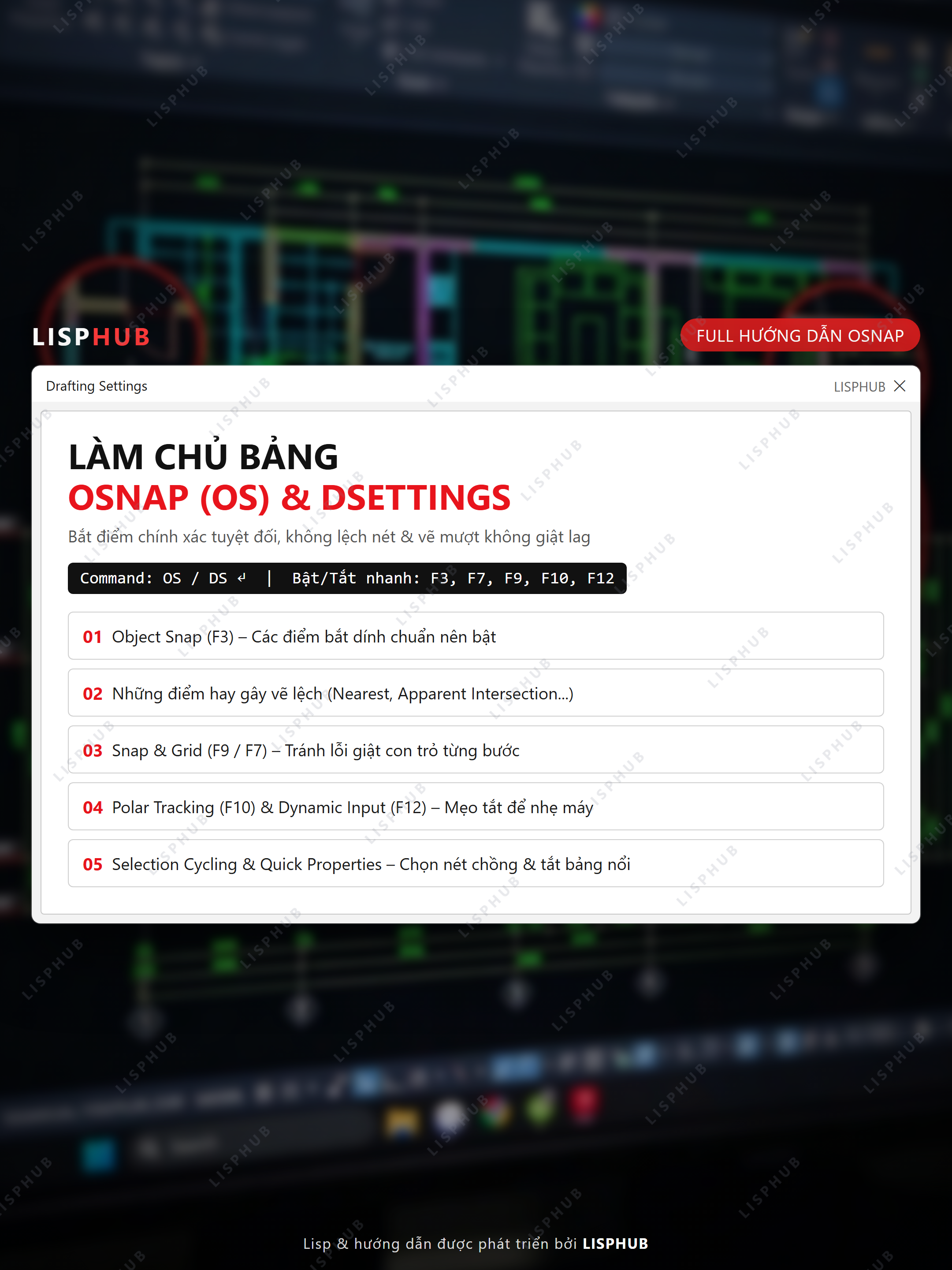
Ảnh 00 – Bìa
🎯 LÀM CHỦ BẢNG OSNAP (OS) & DSETTINGS TRONG AUTOCAD
Vẽ xong đo lại kích thước thấy bị lẻ 1999.98mm hay con trỏ bị giật từng nấc? Gõ OS (hoặc DS) rồi Enter, xem bộ 5 ảnh hướng dẫn thiết lập bắt điểm chuẩn từ LISPHUB:
1️⃣ Object Snap (F3) – Nhóm điểm bắt dính chuẩn nên bật 2️⃣ Những điểm hay gây vẽ lệch (Nearest, Extension, Apparent Intersection) 3️⃣ Snap & Grid (F9 / F7) – Chữa lỗi giật con trỏ 4️⃣ Polar Tracking (F10) & Dynamic Input (F12) – Tắt để nhẹ máy 5️⃣ Selection Cycling & Quick Properties – Chọn nét chồng & tắt bảng nổi
#LISPHUB #AutoCAD #Osnap #Dsettings #CAD
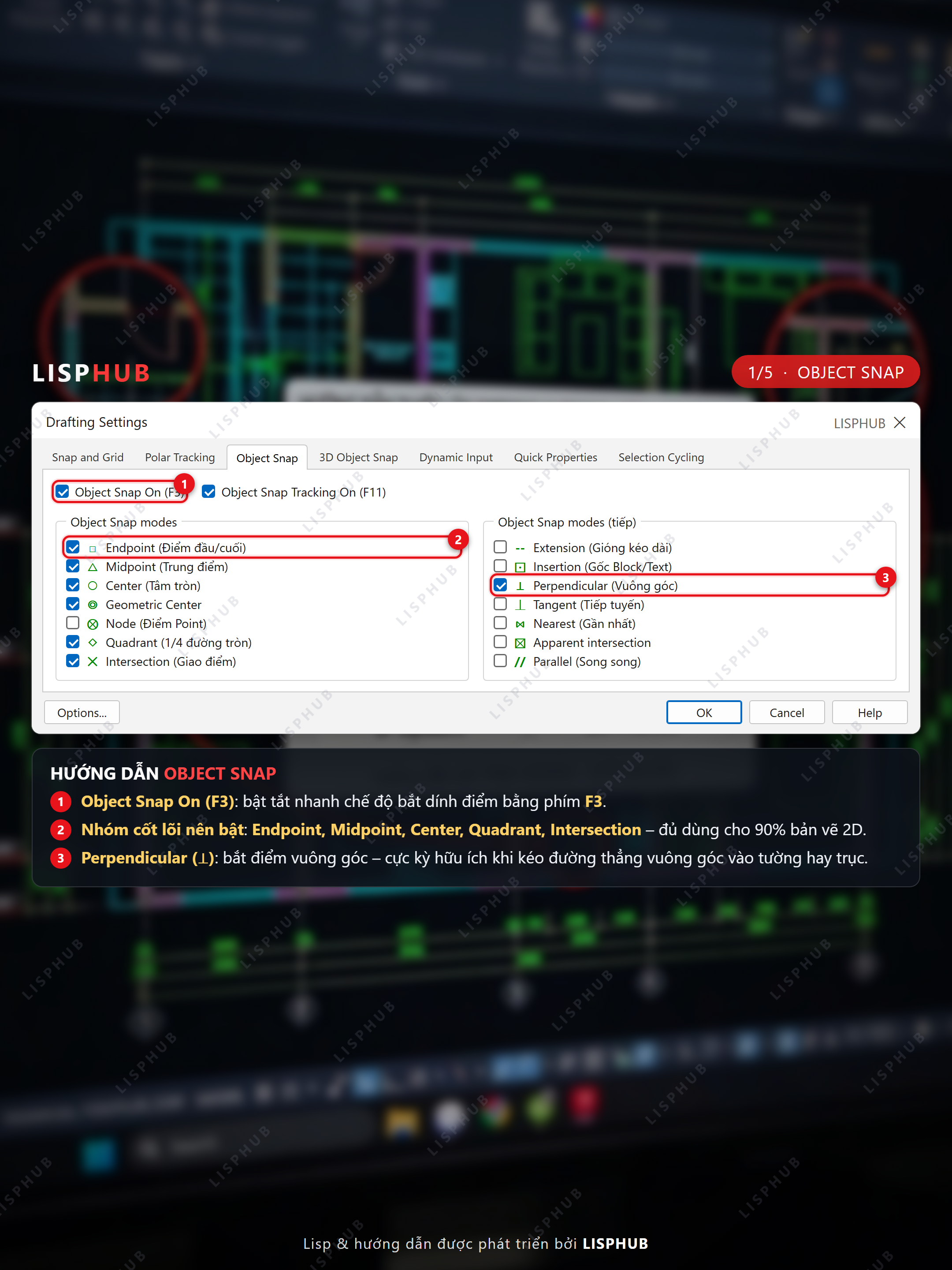
Ảnh 01 – Điểm nên bật
✅ BƯỚC 1/5: NHỮNG ĐIỂM BẮT DÍNH NÊN BẬT (F3)
① Object Snap On (F3): bật tắt nhanh bằng phím F3. ② Nhóm cốt lõi nên bật: Endpoint, Midpoint, Center, Quadrant, Intersection – đủ dùng cho 90% bản vẽ 2D. ③ Perpendicular (⊥): bắt điểm vuông góc – cực tiện khi kéo nét vuông góc vào tường/trục.
#LISPHUB #AutoCAD #Osnap
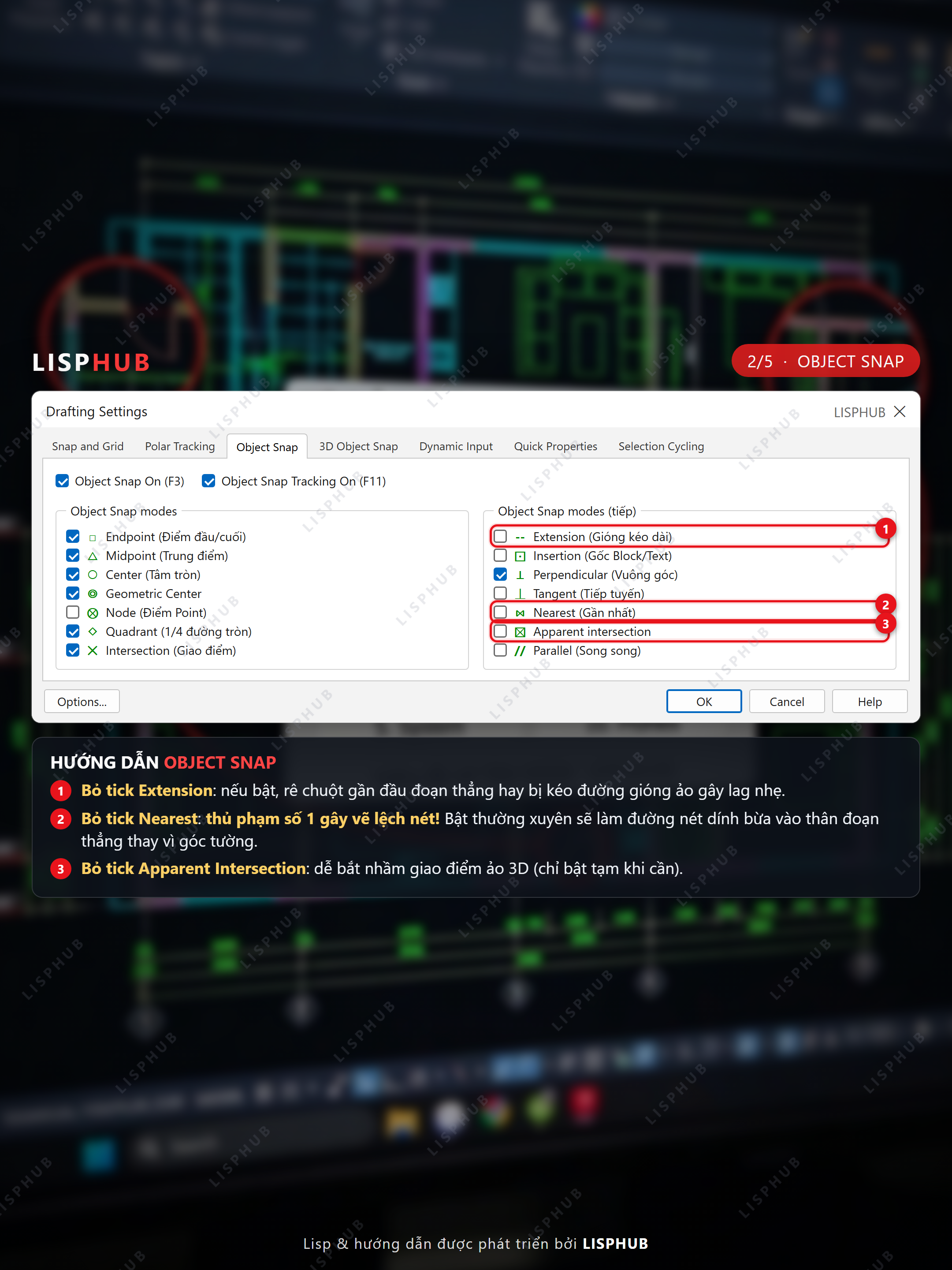
Ảnh 02 – Điểm hay gây sai
⚠️ BƯỚC 2/5: NHỮNG ĐIỂM HAY GÂY VẼ LỆCH NÊN TẮT
① Bỏ tick Extension: tránh kéo đường gióng ảo gây lag nhẹ khi rê chuột. ② Bỏ tick Nearest: thủ phạm số 1 gây vẽ lệch nét! Bật thường xuyên làm nét dính bừa vào thân đoạn thẳng thay vì góc tường. ③ Bỏ tick Apparent Intersection: dễ bắt nhầm giao điểm ảo 3D.
#LISPHUB #AutoCAD #Osnap
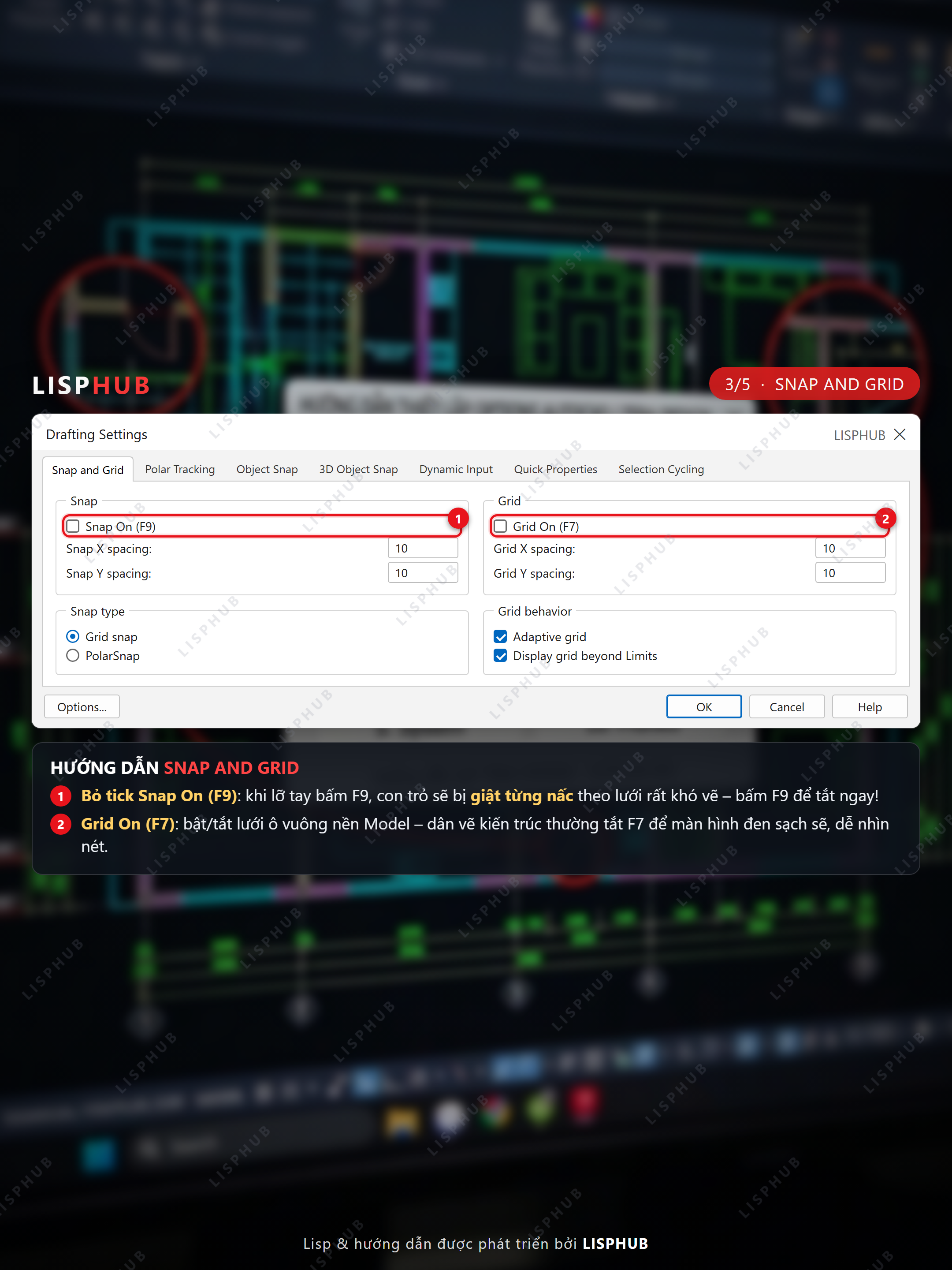
Ảnh 03 – Snap & Grid
🔲 BƯỚC 3/5: SNAP & GRID (F9 / F7)
① Bỏ tick Snap On (F9): lỡ bấm F9 làm con trỏ giật từng nấc theo lưới – bấm F9 để tắt ngay! ② Grid On (F7): bật/tắt lưới ô vuông nền Model – tắt đi cho màn hình đen sạch, dễ nhìn nét.
#LISPHUB #AutoCAD #Dsettings
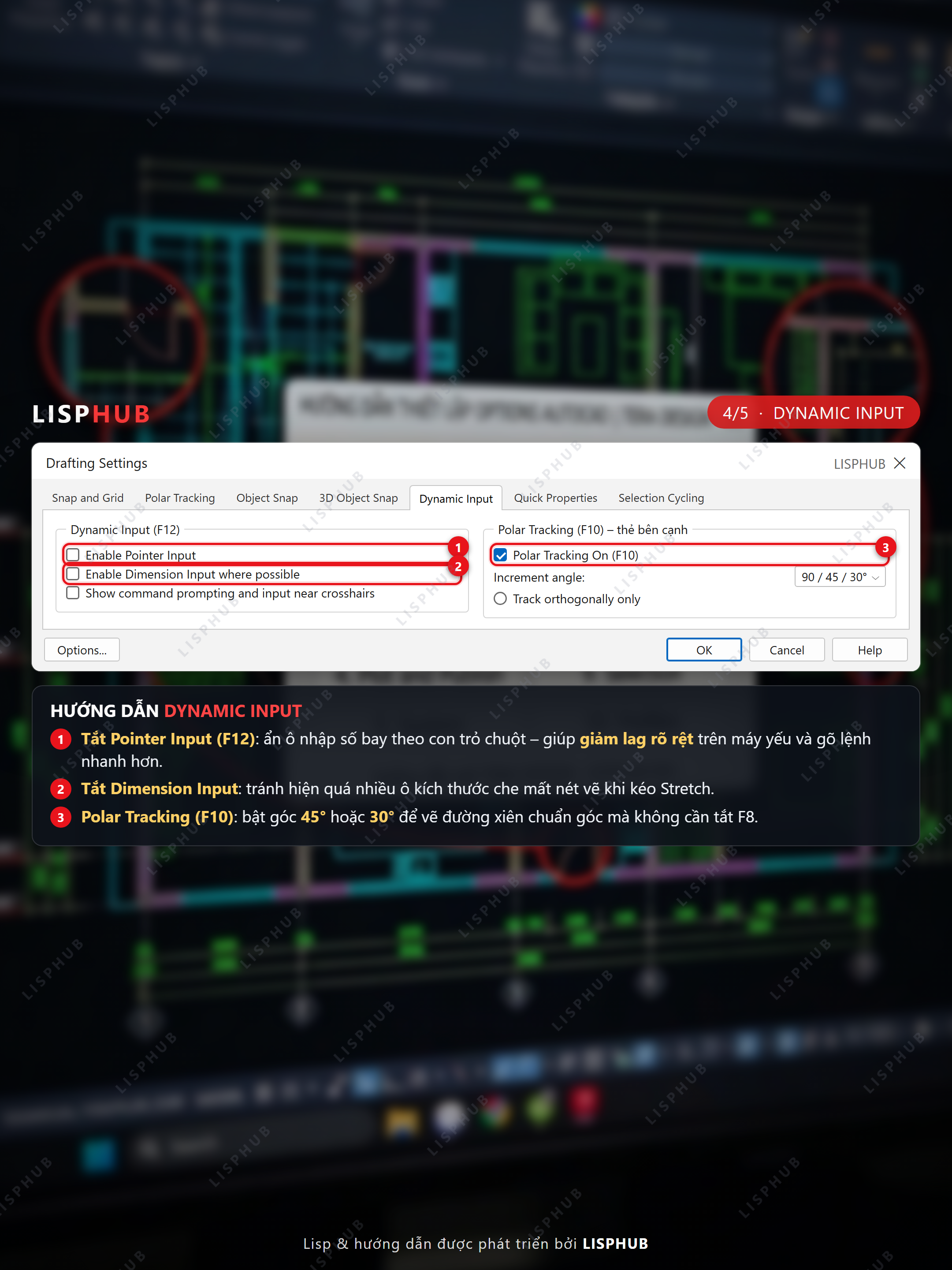
Ảnh 04 – Dynamic Input & Polar
⚡ BƯỚC 4/5: TẮT DYNAMIC INPUT (F12) ĐỂ NHẸ MÁY
① Tắt Pointer Input (F12): ẩn ô nhập số bay theo con trỏ – giảm lag rõ rệt trên máy yếu và gõ lệnh nhanh hơn. ② Tắt Dimension Input: tránh hiện nhiều ô số che mất nét vẽ khi kéo Stretch. ③ Polar Tracking (F10): bật góc 45° / 30° để vẽ đường xiên chuẩn góc.
#LISPHUB #AutoCAD #DynamicInput
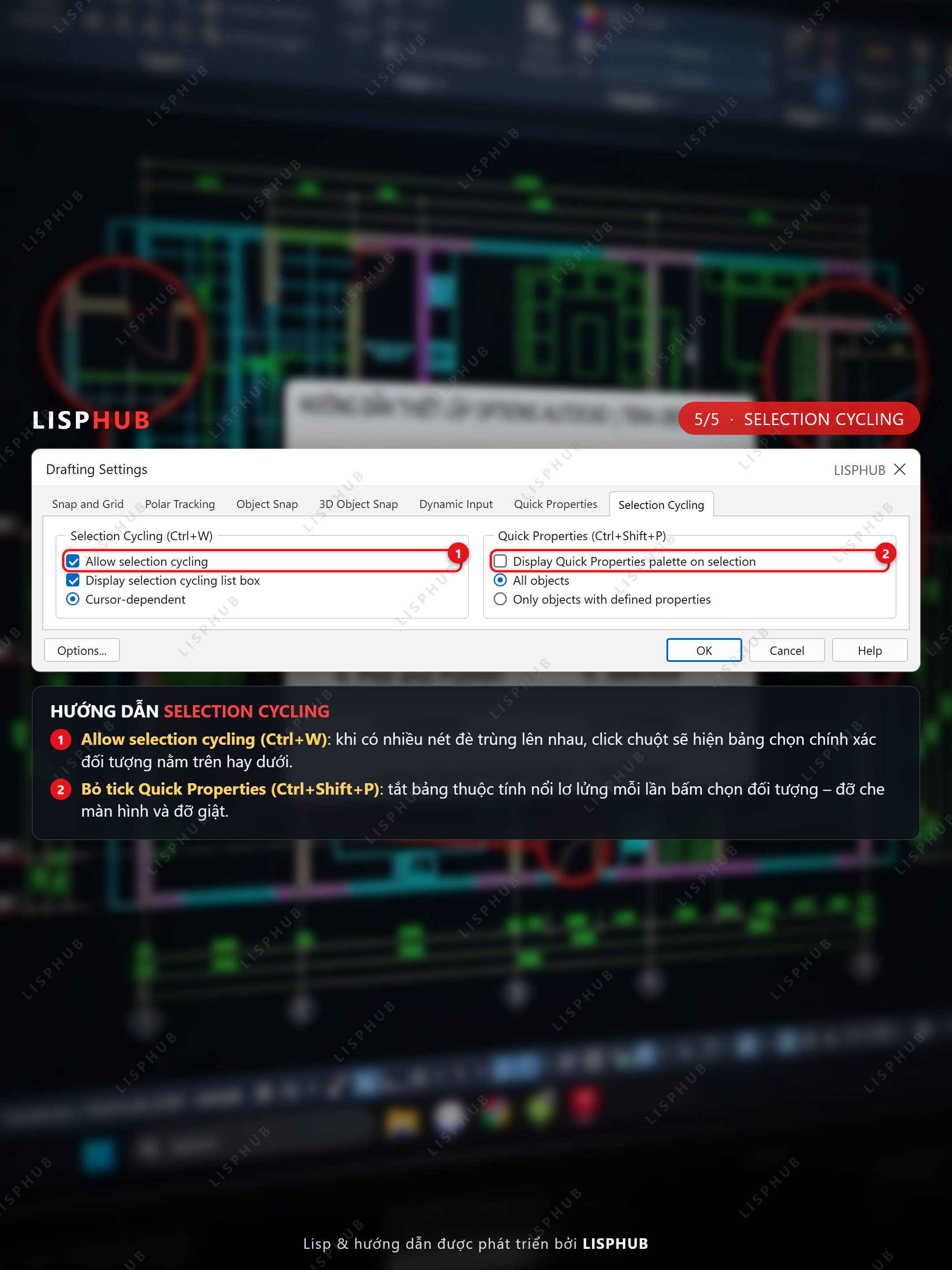
Ảnh 05 – Selection Cycling & Quick Properties
🖱️ BƯỚC 5/5: CHỌN NÉT CHỒNG & TẮT BẢNG NỔI
① Allow selection cycling (Ctrl+W): khi nhiều nét đè trùng nhau, click chuột sẽ hiện bảng chọn đúng đối tượng trên/dưới. ② Bỏ tick Quick Properties (Ctrl+Shift+P): tắt bảng thuộc tính nổi mỗi lần chọn đối tượng – đỡ che màn hình và đỡ giật.
#LISPHUB #AutoCAD #Dsettings
BÀI ĐĂNG FACEBOOK – OSNAP & DSETTINGS
🎯 TẠI SAO VẼ AUTOCAD HAY BỊ LỆCH 1–2MM HOẶC CON TRỎ GIẬT TỪNG NẤC?
90% nguyên nhân nằm ở bảng OSNAP (lệnh OS) chưa chỉnh đúng! LISPHUB tổng hợp bộ 5 ảnh hướng dẫn thiết lập chuẩn:
1️⃣ Chỉ bật nhóm cốt lõi: Endpoint, Midpoint, Center, Quadrant, Intersection, Perpendicular 2️⃣ TẮT ngay Nearest & Apparent Intersection (thủ phạm gây vẽ lệch kích thước!) 3️⃣ Tắt Snap (F9) khi thấy con trỏ giật từng nấc, tắt Grid (F7) cho sạch màn hình 4️⃣ Tắt Dynamic Input (F12) để giảm lag rõ rệt khi vẽ bản vẽ nặng 5️⃣ Bật Selection Cycling (Ctrl+W) để chọn nét chồng & tắt Quick Properties cho thoáng màn hình
📌 Lưu bài lại, mở bảng OS lên đối chiếu ngay nhé! 🔁 Chia sẻ cho anh em vẽ CAD cùng sửa.
Theo dõi LISPHUB để nhận thêm Lisp và mẹo AutoCAD mỗi tuần.
#LISPHUB #AutoCAD #Osnap #Dsettings #MeoAutoCAD #CAD