Bộ ảnh hướng dẫn từng bước
Ghi chú chi tiết
CAPTION HƯỚNG DẪN DIMENSION STYLE (D) – LISPHUB
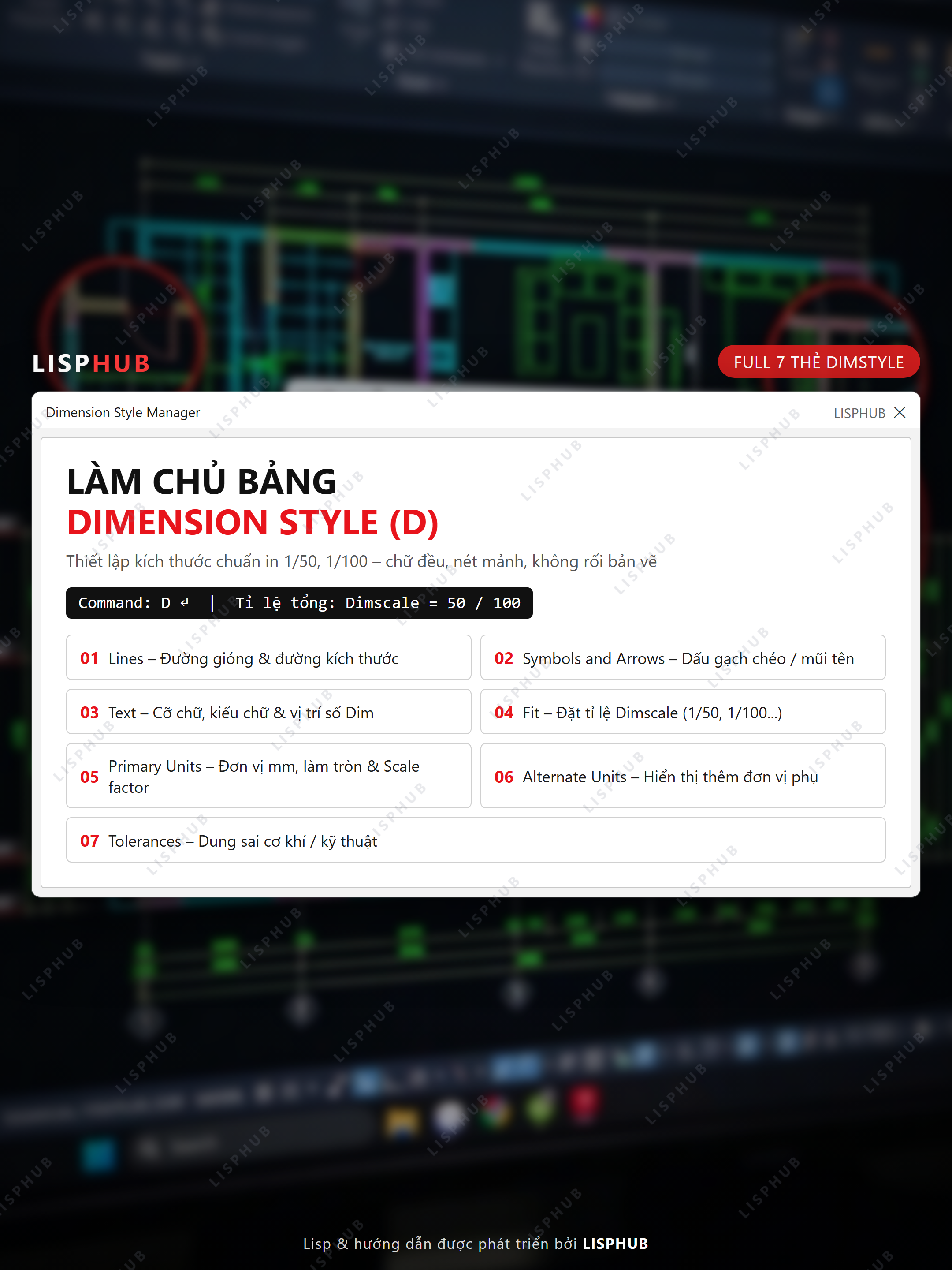
Ảnh 00 – Bìa
📏 LÀM CHỦ BẢNG DIMENSION STYLE (LỆNH D) TRONG AUTOCAD
Đo kích thước mà chữ lúc to lúc nhỏ, gạch chéo mất hút hoặc chân dim dài ngắn lộn xộn? Gõ D rồi Enter, xem trọn bộ 7 thẻ Dimension Style từ LISPHUB:
1️⃣ Lines – cố định chân dim đều tăm tắp 2️⃣ Symbols and Arrows – dấu gạch chéo kiến trúc 3️⃣ Text – cỡ chữ 2.2mm chuẩn in 4️⃣ Fit – đặt tỉ lệ Dimscale (1/50 = 50, 1/100 = 100) 5️⃣ Primary Units – làm tròn số nguyên, Scale factor 6️⃣ Alternate Units – hiện song song 2 đơn vị 7️⃣ Tolerances – dung sai cơ khí
📌 Lưu bài lại để setup bộ Dim chuẩn cho mọi bản vẽ nhé!
#LISPHUB #AutoCAD #DimStyle #CAD #KienTruc #ThietKe
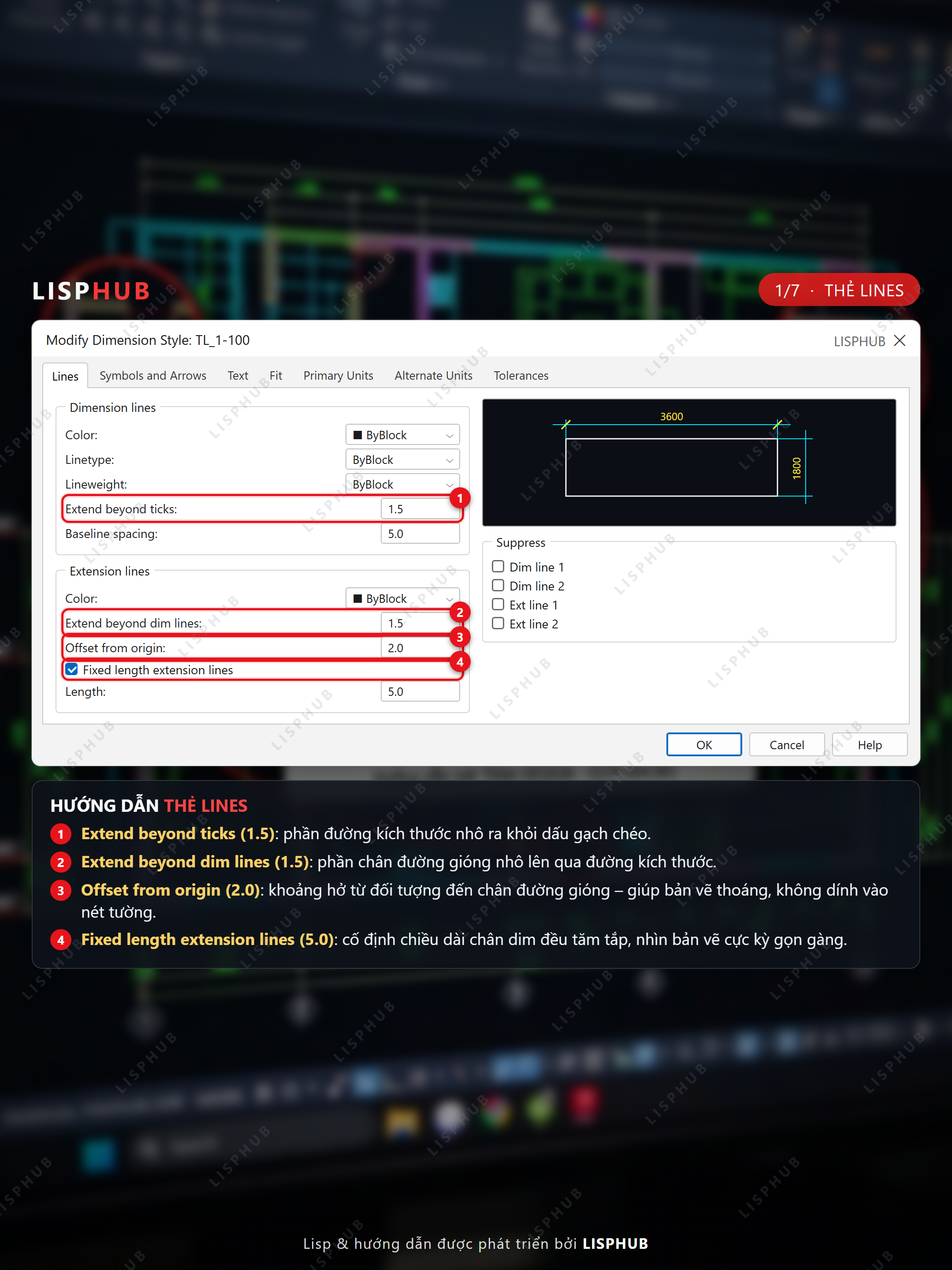
Ảnh 01 – Lines
📐 THẺ 1/7: LINES – ĐƯỜNG GIÓNG & ĐƯỜNG KÍCH THƯỚC
① Extend beyond ticks (1.5): phần đường kích thước nhô ra khỏi dấu gạch chéo. ② Extend beyond dim lines (1.5): phần chân đường gióng nhô lên qua đường dim. ③ Offset from origin (2.0): khoảng hở từ đối tượng đến chân đường gióng để bản vẽ thoáng, không dính nét tường. ④ Fixed length extension lines (5.0): cố định chiều dài chân dim đều nhau, nhìn bản vẽ cực gọn.
#LISPHUB #AutoCAD #DimStyle
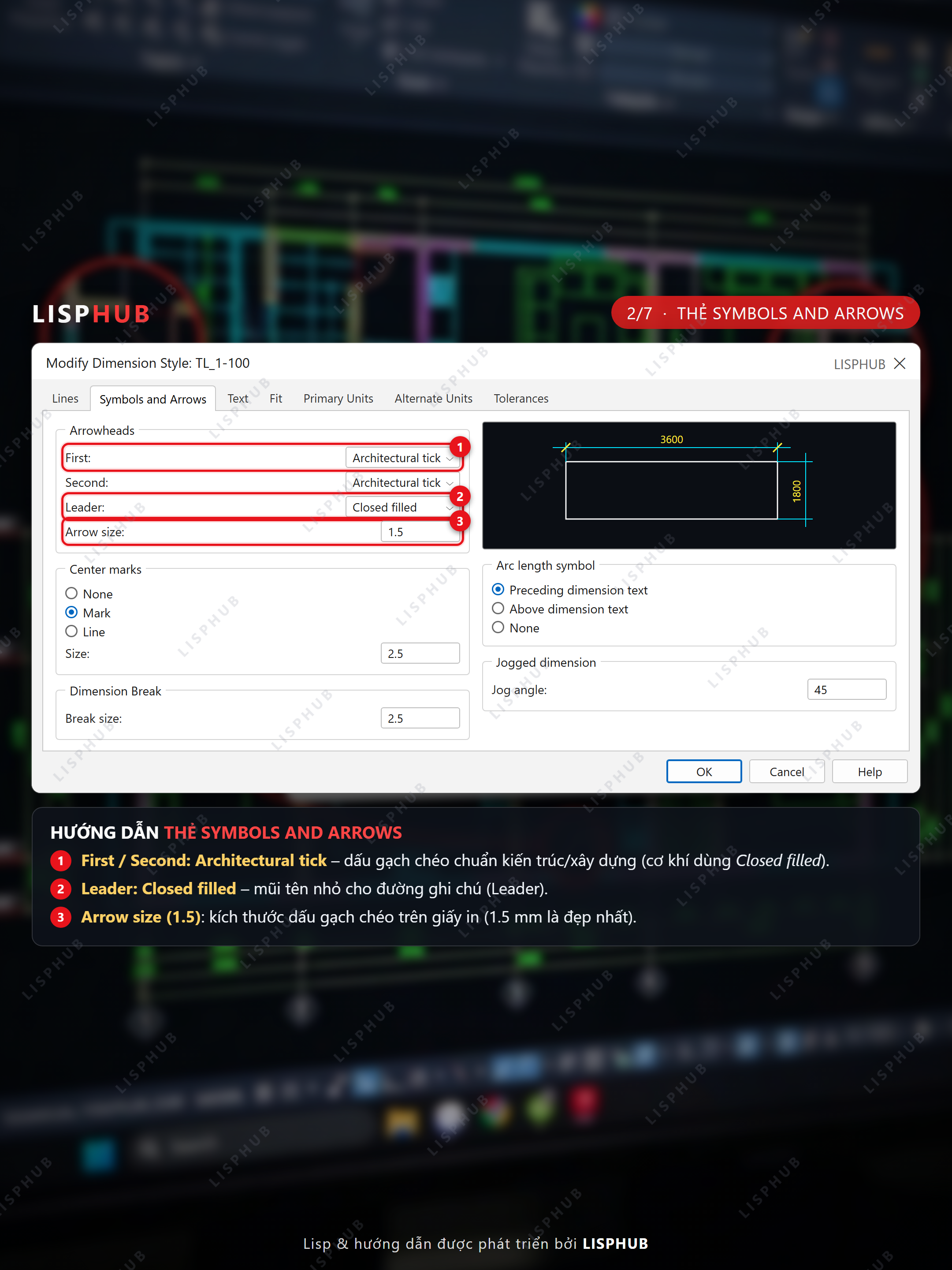
Ảnh 02 – Symbols and Arrows
↗️ THẺ 2/7: SYMBOLS AND ARROWS – GẠCH CHÉO & MŨI TÊN
① First / Second: Architectural tick – dấu gạch chéo chuẩn kiến trúc/xây dựng (cơ khí dùng Closed filled). ② Leader: Closed filled – mũi tên nhỏ cho đường ghi chú. ③ Arrow size (1.5): kích thước dấu gạch chéo trên giấy in (1.5 mm là vừa đẹp).
#LISPHUB #AutoCAD #DimStyle
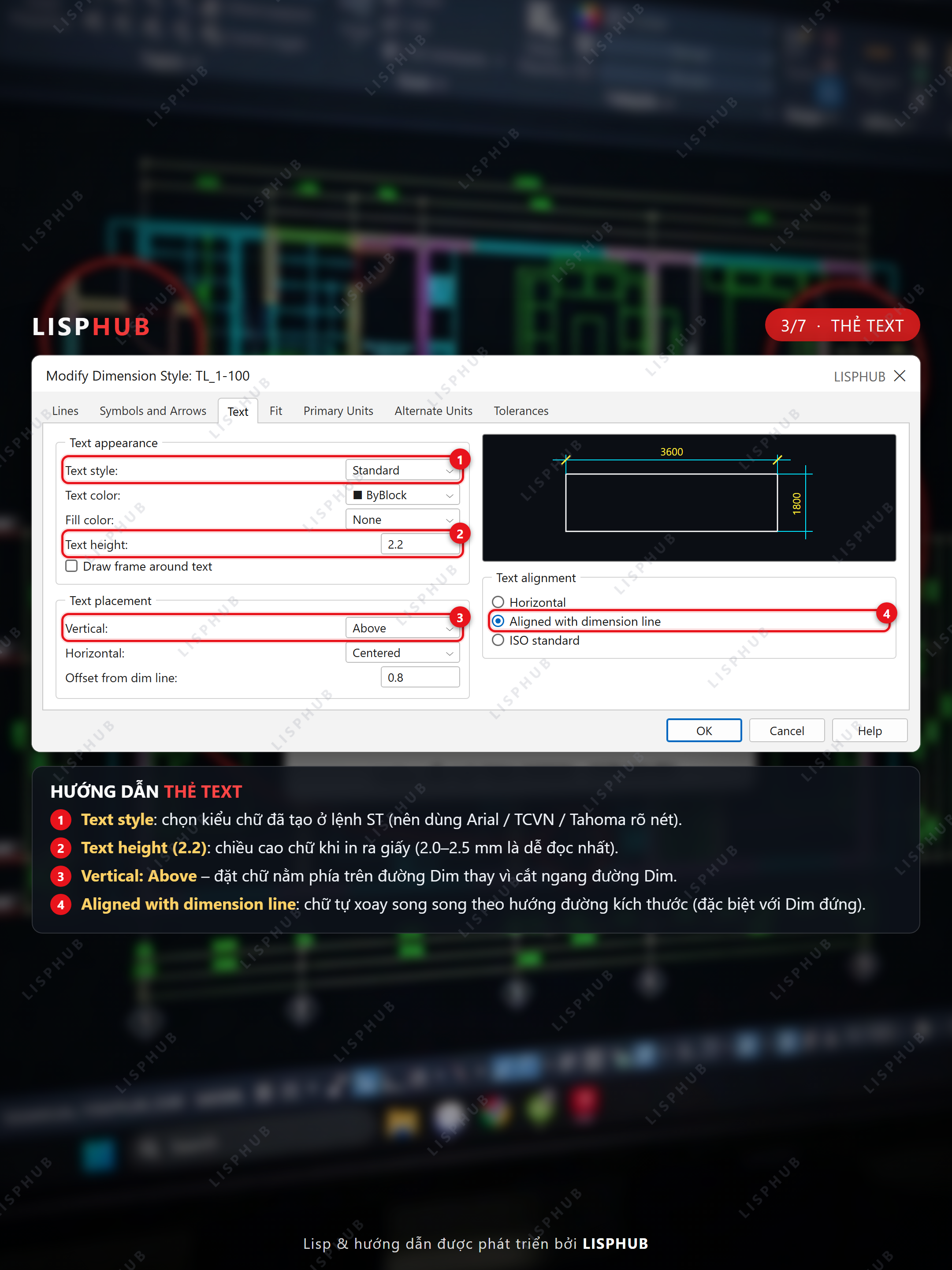
Ảnh 03 – Text
🔤 THẺ 3/7: TEXT – CỠ CHỮ & CĂN LỀ SỐ DIM
① Text style: chọn kiểu chữ đã tạo ở lệnh ST (Arial / TCVN / Tahoma). ② Text height (2.2): chiều cao chữ khi in ra giấy (2.0–2.5 mm dễ đọc nhất). ③ Vertical: Above – đặt chữ nằm trên đường Dim thay vì cắt ngang đường Dim. ④ Aligned with dimension line: chữ tự xoay song song theo hướng đường kích thước.
#LISPHUB #AutoCAD #DimStyle
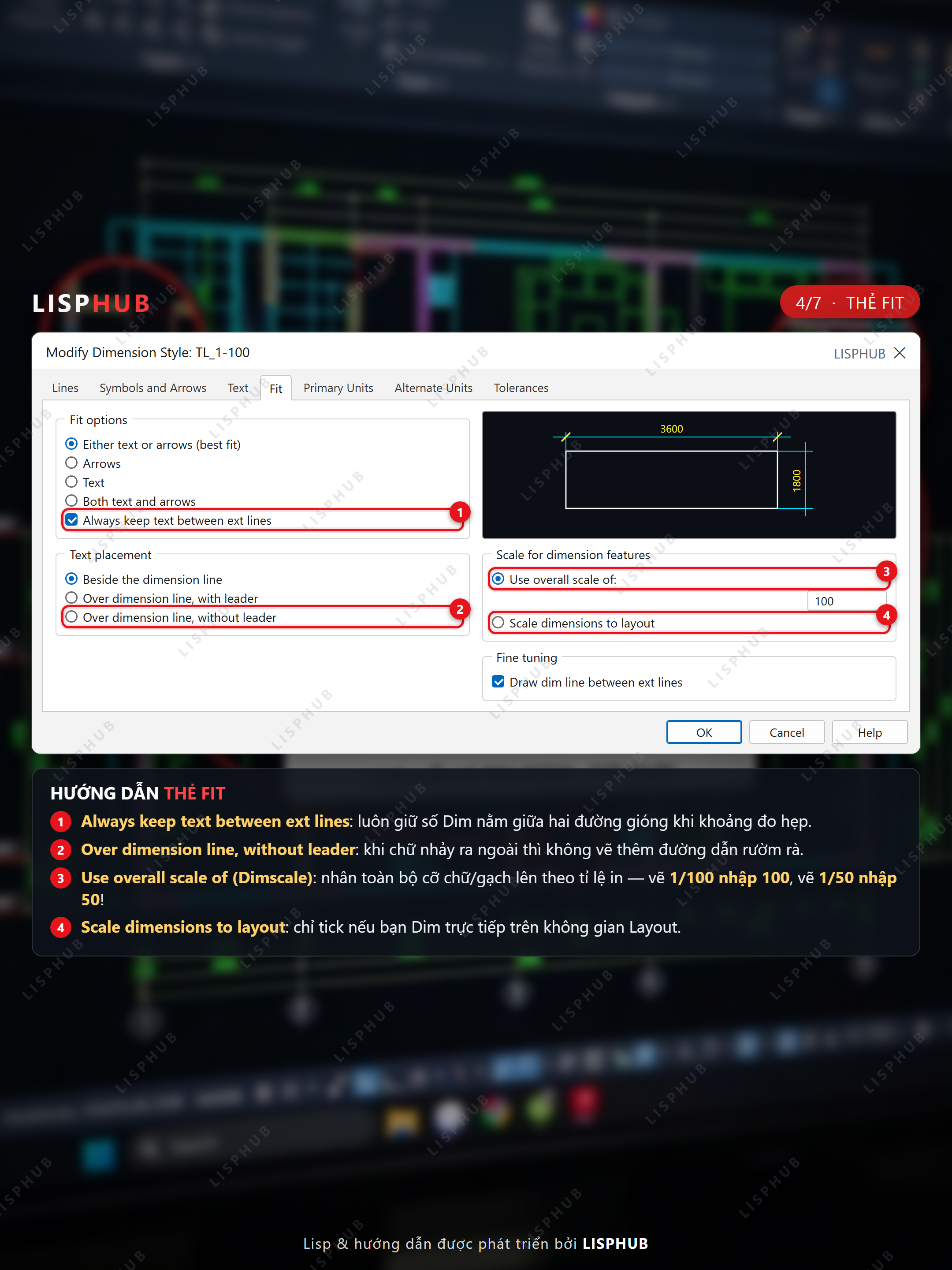
Ảnh 04 – Fit (Quan trọng nhất)
⚖️ THẺ 4/7: FIT – ĐẶT TỈ LỆ DIMSCALE 1/50, 1/100
① Always keep text between ext lines: luôn giữ số Dim nằm giữa hai đường gióng khi khoảng đo hẹp. ② Over dimension line, without leader: chữ nhảy ra ngoài thì không vẽ thêm đường dẫn rườm rà. ③ Use overall scale of (Dimscale): nhân toàn bộ cỡ chữ/gạch theo tỉ lệ in — vẽ 1/100 nhập 100, vẽ 1/50 nhập 50! ④ Scale dimensions to layout: chỉ tick nếu bạn Dim trực tiếp trên không gian Layout.
#LISPHUB #AutoCAD #DimStyle #Dimscale
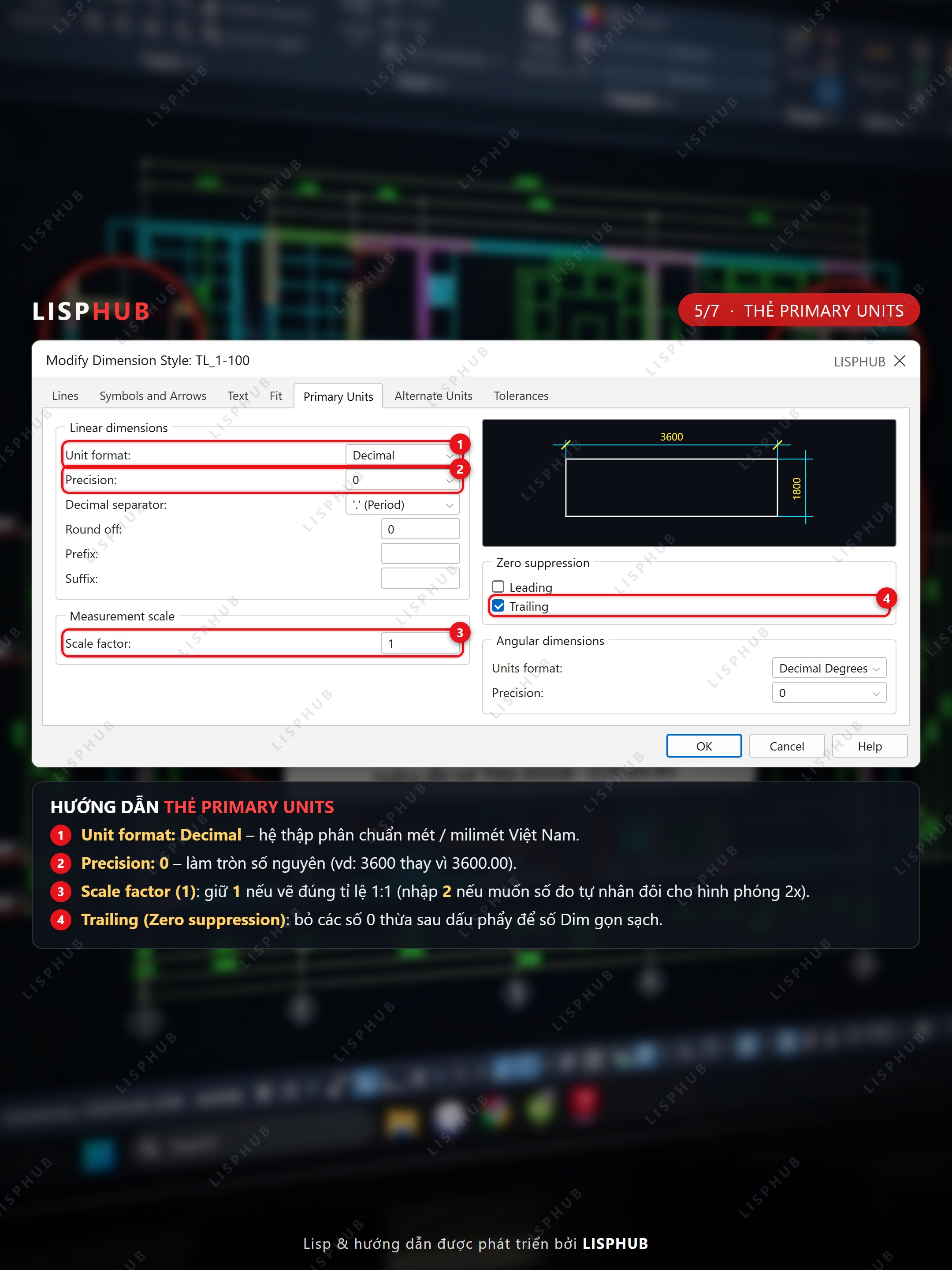
Ảnh 05 – Primary Units
🔢 THẺ 5/7: PRIMARY UNITS – ĐƠN VỊ & LÀM TRÒN
① Unit format: Decimal – hệ thập phân chuẩn mm Việt Nam. ② Precision: 0 – làm tròn số nguyên (3600 thay vì 3600.00). ③ Scale factor (1): giữ 1 nếu vẽ tỉ lệ 1:1 (nhập 2 nếu muốn số đo tự nhân đôi cho hình phóng 2x). ④ Trailing (Zero suppression): bỏ số 0 thừa sau dấu phẩy cho số Dim gọn sạch.
#LISPHUB #AutoCAD #DimStyle
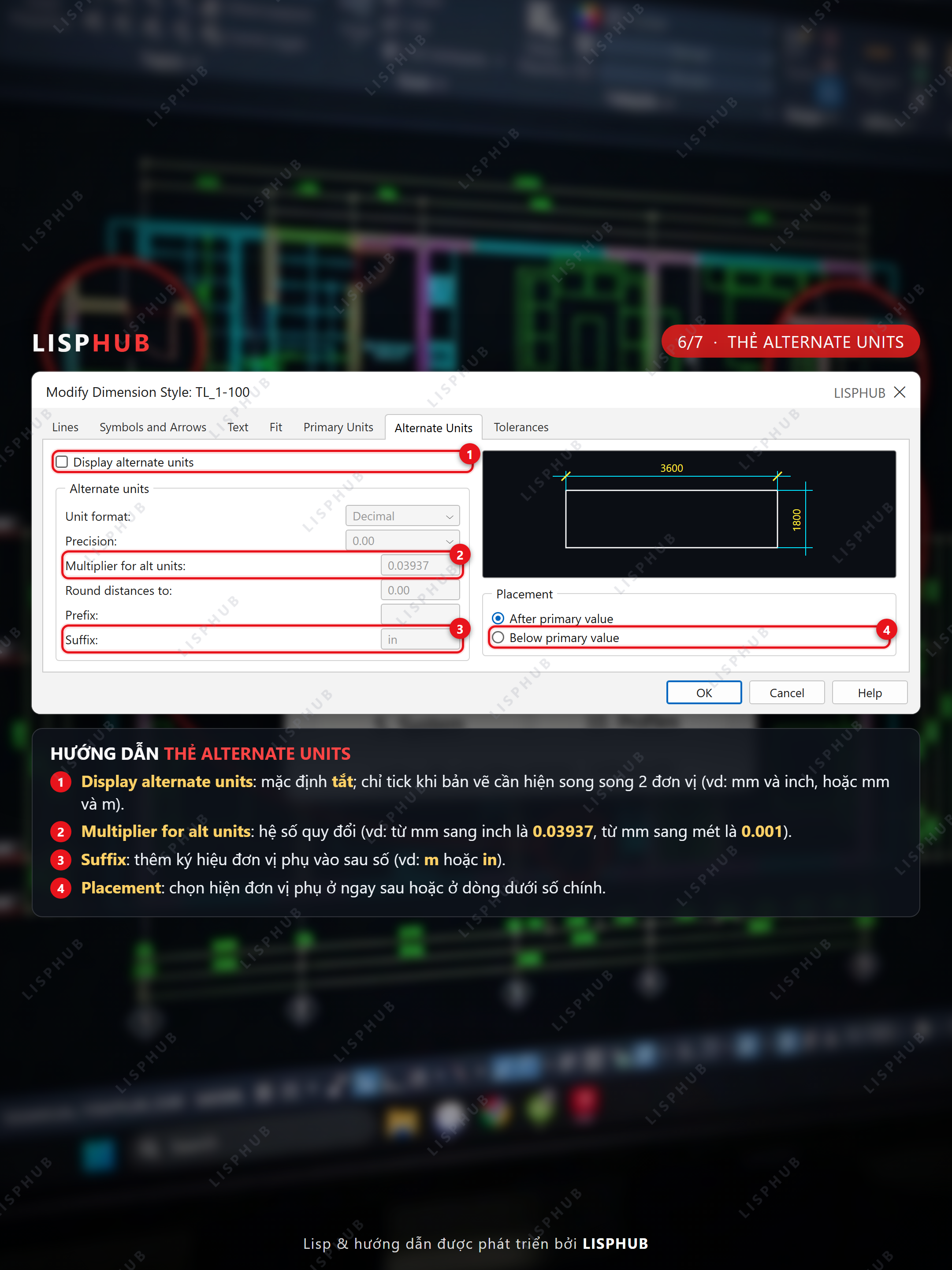
Ảnh 06 – Alternate Units
🔄 THẺ 6/7: ALTERNATE UNITS – ĐƠN VỊ PHỤ
① Display alternate units: mặc định tắt; chỉ bật khi cần hiện song song 2 đơn vị (mm và inch, hoặc mm và m). ② Multiplier for alt units: hệ số quy đổi (mm → inch là 0.03937, mm → m là 0.001). ③ Suffix: thêm ký hiệu đơn vị phụ vào sau số (m hoặc in). ④ Placement: chọn hiện ngay sau hoặc ở dòng dưới số chính.
#LISPHUB #AutoCAD #DimStyle
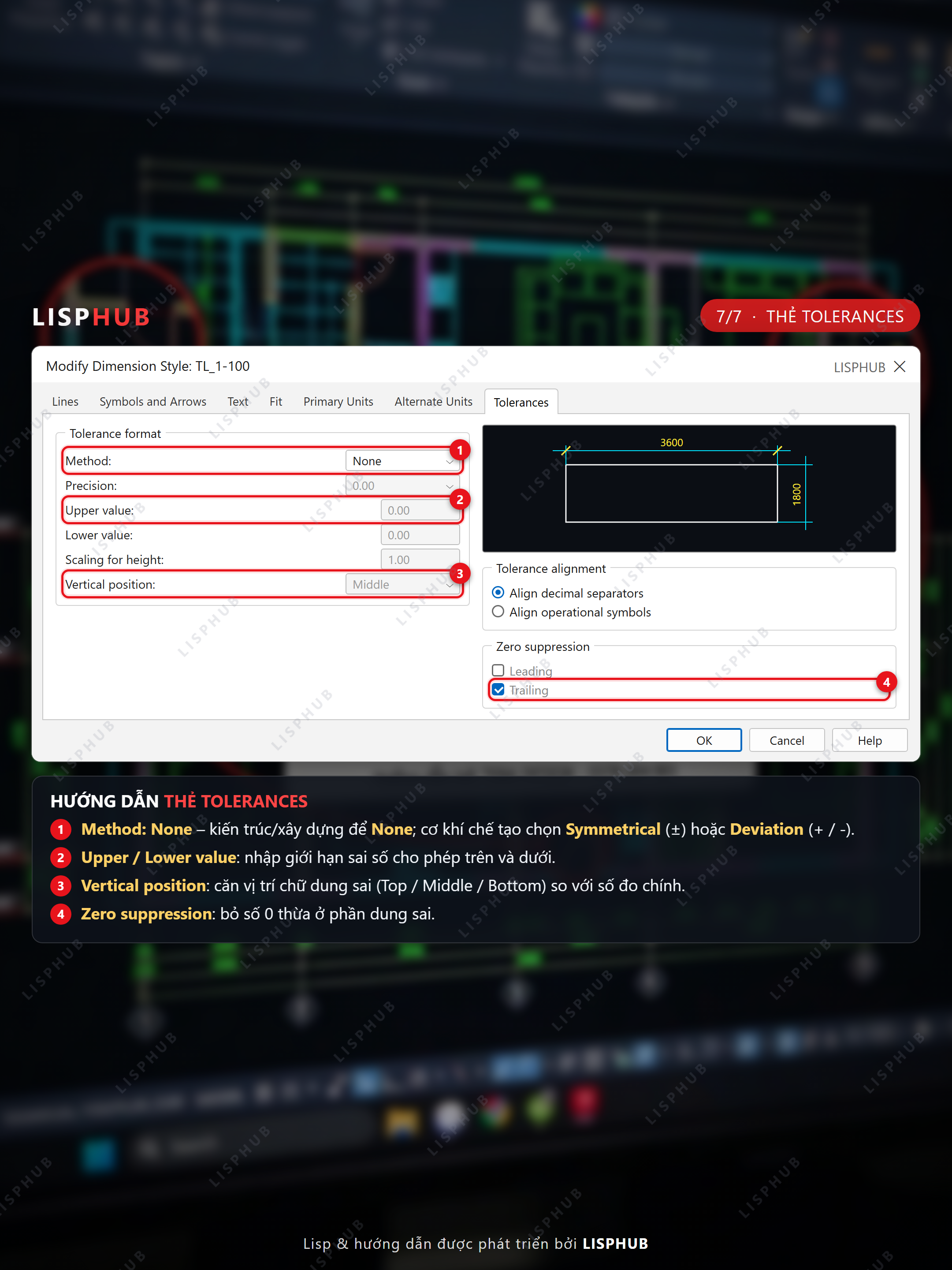
Ảnh 07 – Tolerances
⚙️ THẺ 7/7: TOLERANCES – DUNG SAI KỸ THUẬT
① Method: None – kiến trúc/xây dựng để None; cơ khí chế tạo chọn Symmetrical (±) hoặc Deviation (+ / -). ② Upper / Lower value: giới hạn sai số trên và dưới. ③ Vertical position: căn vị trí chữ dung sai so với số đo chính. ④ Zero suppression: bỏ số 0 thừa ở phần dung sai.
🎉 Theo dõi LISPHUB để nhận thêm Lisp Auto Dim tự động và hướng dẫn CAD mỗi tuần!
#LISPHUB #AutoCAD #DimStyle