Bộ ảnh hướng dẫn từng bước

Ghi chú chi tiết
CAPTION HƯỚNG DẪN HATCH & GRADIENT – LISPHUB
Mỗi mục là một caption, bạn copy phần trong khung và dán vào ảnh tương ứng.
Ảnh 00 – Bìa
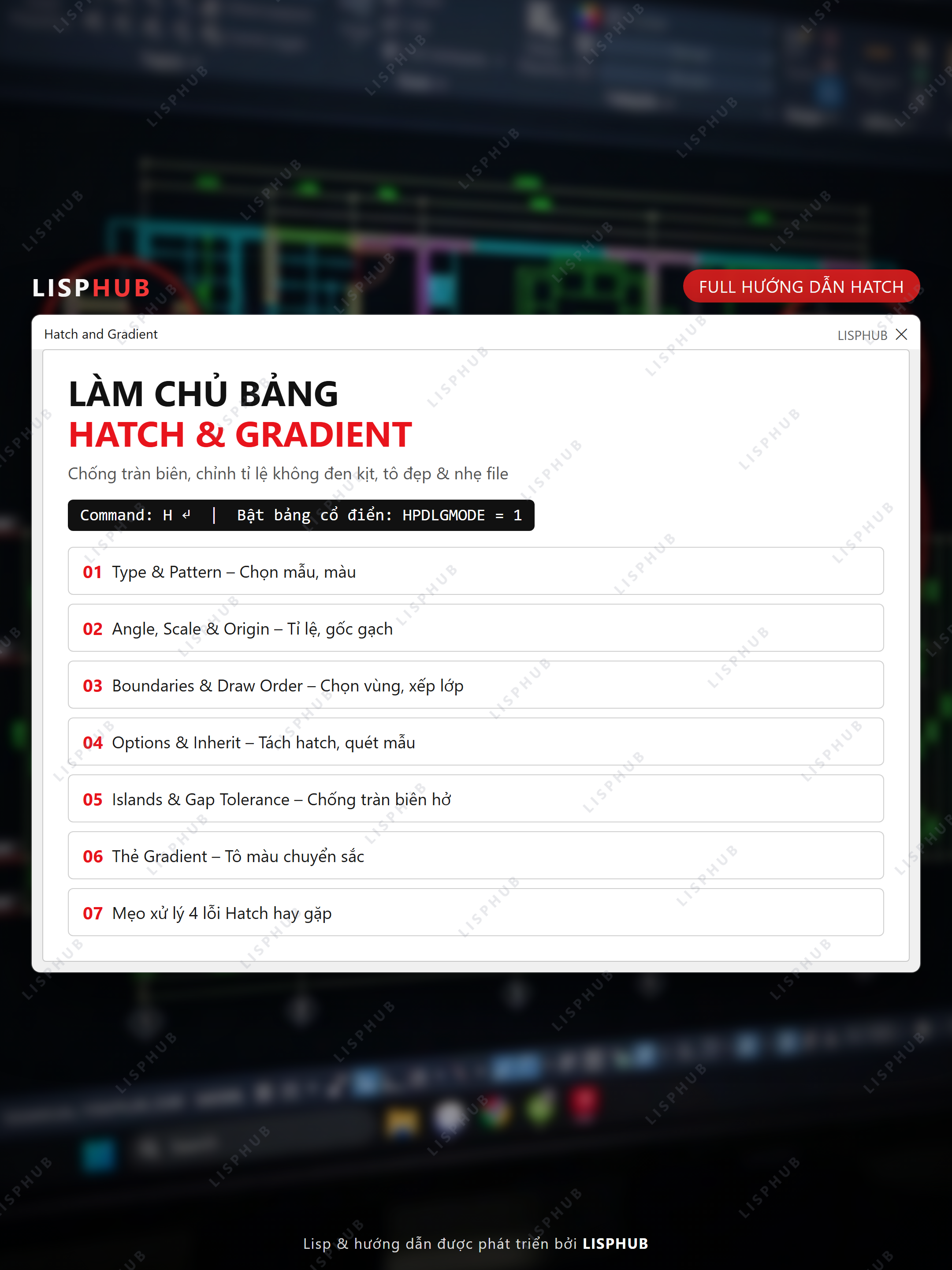
🎨 LÀM CHỦ BẢNG HATCH & GRADIENT (LỆNH H) TRONG AUTOCAD
Vẽ mặt bằng, mặt cắt mà Hatch hay bị tràn biên, đen kịt, che mất nét tường hoặc đơ máy? 👉 Gõ HPDLGMODE = 1 để gọi lại bảng Hatch cổ điển siêu gọn nhẹ, rồi làm theo bộ 7 ảnh này:
1️⃣ Type & Pattern – chọn mẫu, màu ByLayer 2️⃣ Angle, Scale & Origin – chỉnh tỉ lệ không đen kịt, căn gốc gạch lát 3️⃣ Boundaries & Draw Order – chọn vùng, đẩy Hatch xuống dưới nét tường 4️⃣ Options & Inherit – tách từng vùng Hatch, chổi quét copy mẫu 5️⃣ Islands & Gap Tolerance – chống tràn khi biên hở, né cột/chữ 6️⃣ Thẻ Gradient – tô màu chuyển sắc cho kính, mặt nước 7️⃣ Mẹo xử lý 4 lỗi Hatch hay gặp nhất
📌 Lưu bài lại để dùng khi cần nhé!
#LISPHUB #AutoCAD #HatchAutoCAD #CAD #ThietKe #KienTruc
Ảnh 01 – Type & Pattern
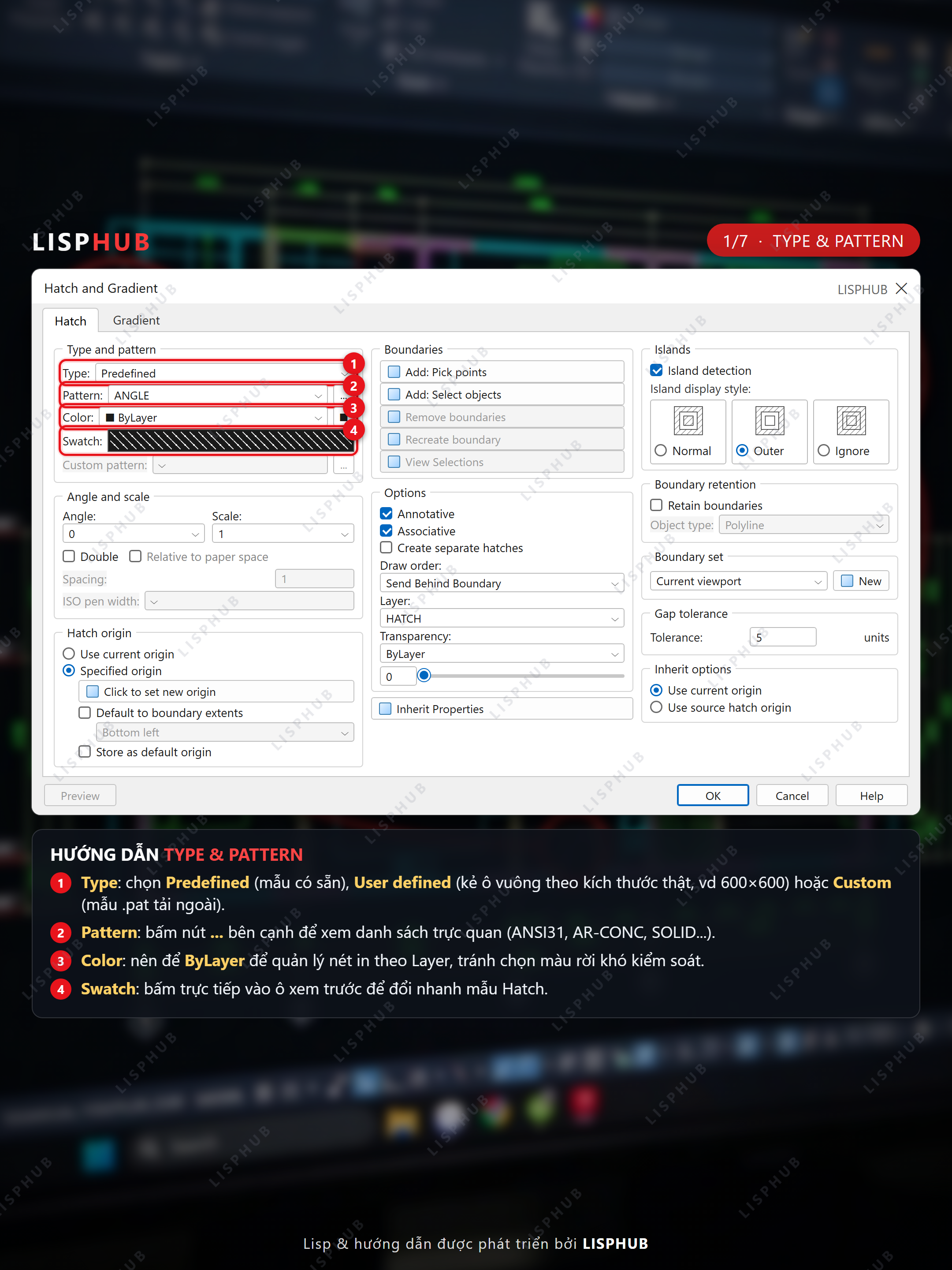
🧱 BƯỚC 1/7: TYPE & PATTERN – CHỌN MẪU & MÀU
① Type • Predefined: mẫu Hatch có sẵn trong CAD. • User defined: kẻ ô vuông theo kích thước thật (rất tiện vẽ gạch lát 600×600, 800×800). • Custom: nạp file mẫu .pat tải từ ngoài.
② Pattern Bấm nút [...] bên cạnh để xem danh sách trực quan (ANSI31, AR-CONC, SOLID...).
③ Color Nên để ByLayer để quản lý nét in theo Layer, tránh chọn màu rời khó kiểm soát khi xuất PDF.
④ Swatch Bấm trực tiếp vào ô xem trước để đổi nhanh mẫu Hatch.
#LISPHUB #AutoCAD #HatchAutoCAD
Ảnh 02 – Angle, Scale & Origin
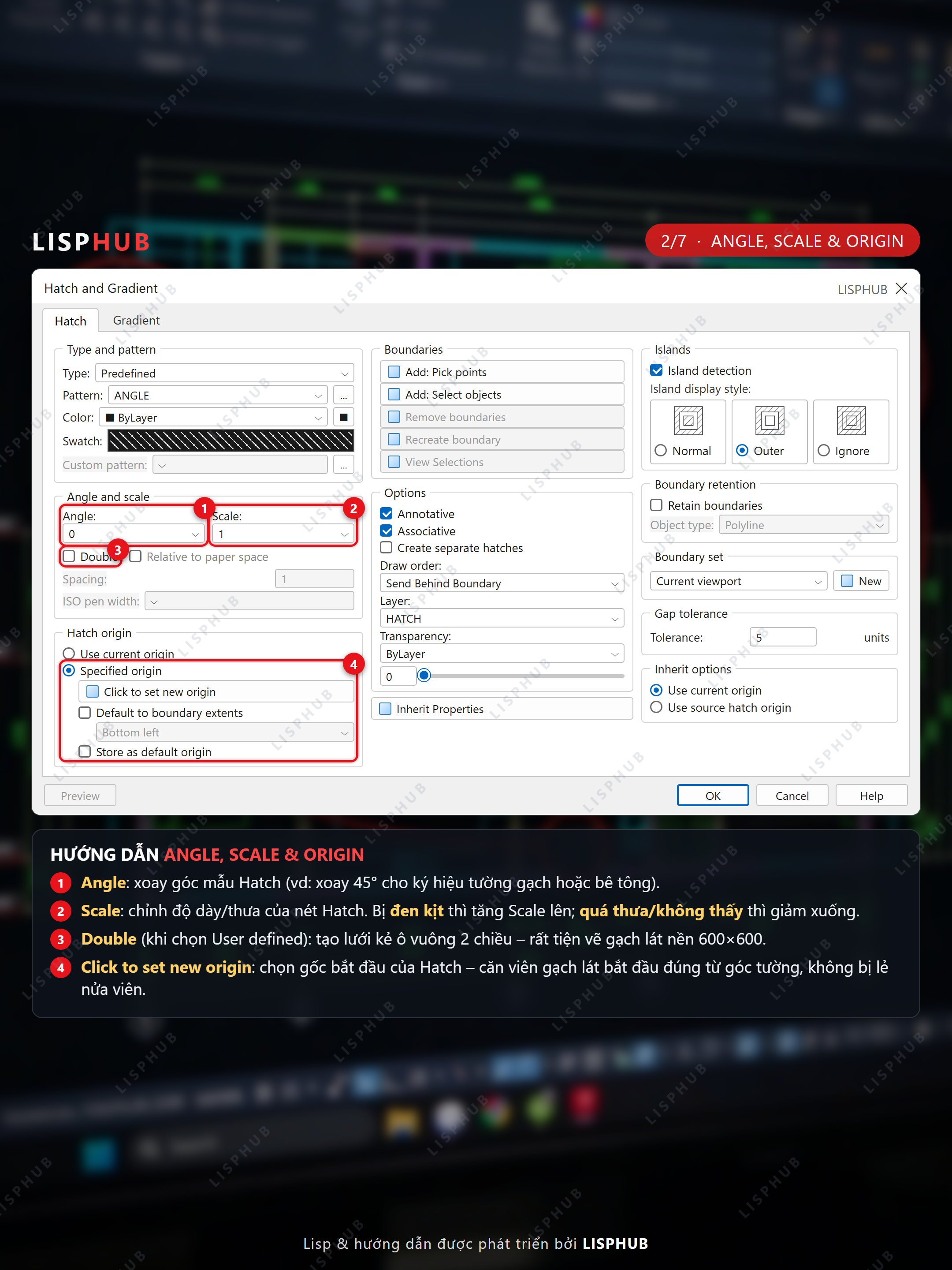
📐 BƯỚC 2/7: ANGLE, SCALE & ORIGIN – TỈ LỆ & GỐC GẠCH
① Angle Xoay góc mẫu Hatch (vd: xoay 45° cho ký hiệu tường gạch, bê tông).
② Scale Chỉnh độ dày/thưa của nét Hatch: • Hatch bị đen kịt / báo quá dày → Tăng Scale lên. • Hatch quá thưa / không thấy nét → Giảm Scale xuống.
③ Double (khi chọn User defined) Tạo lưới kẻ ô vuông 2 chiều – vẽ gạch lát nền chuẩn kích thước.
④ Click to set new origin Chọn điểm gốc bắt đầu của Hatch. Dùng để căn viên gạch lát nền bắt đầu đúng từ góc tường, không bị lẻ nửa viên!
#LISPHUB #AutoCAD #HatchAutoCAD #MeoCAD
Ảnh 03 – Boundaries & Draw Order
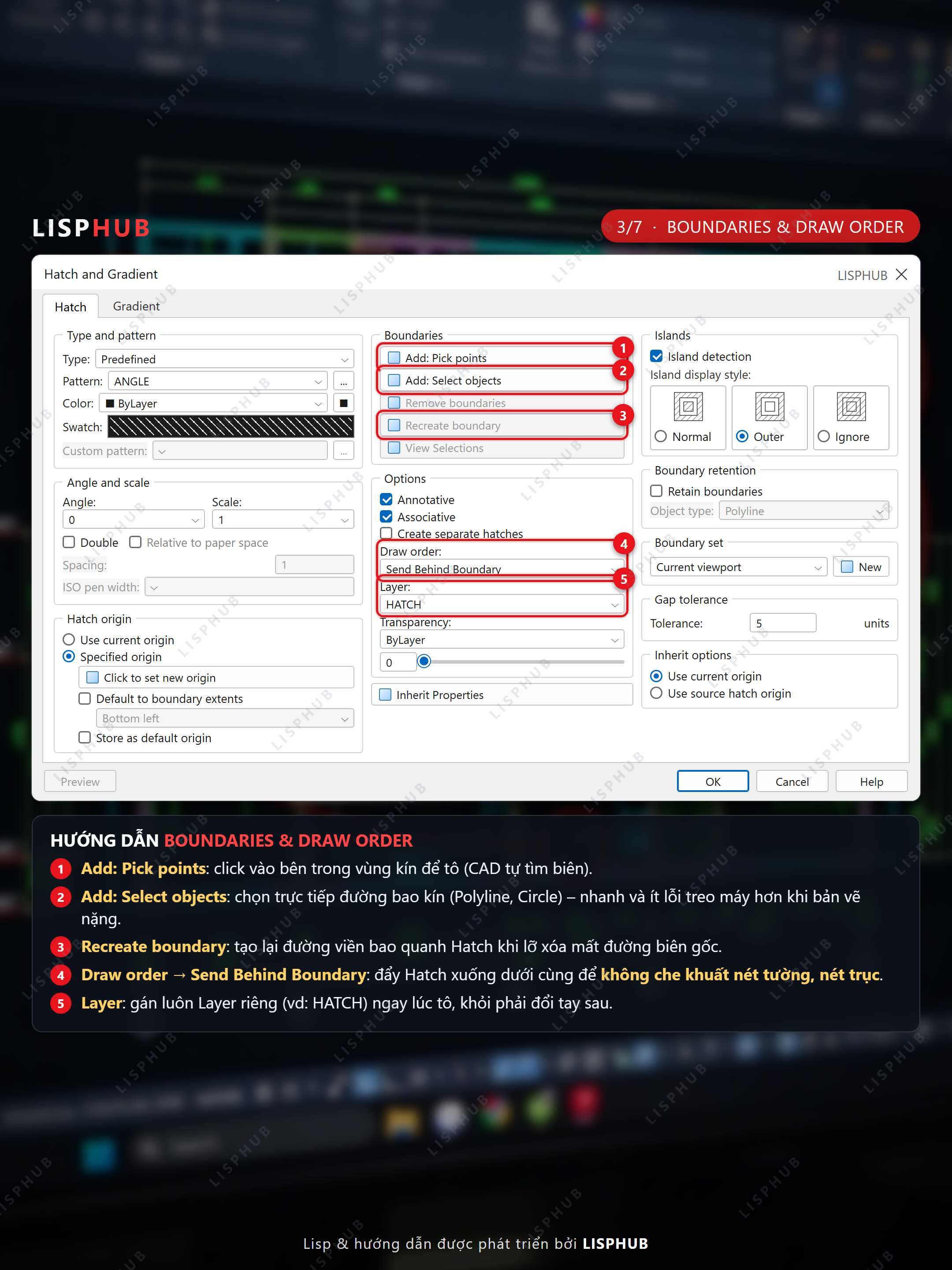
🔲 BƯỚC 3/7: BOUNDARIES & DRAW ORDER – CHỌN VÙNG & XẾP LỚP
① Add: Pick points Click vào bên trong vùng kín để tô (CAD tự tìm đường biên).
② Add: Select objects Chọn trực tiếp đường bao kín (Polyline, Circle) – nhanh và ít treo máy hơn khi bản vẽ nặng.
③ Recreate boundary Tạo lại đường viền bao quanh Hatch khi lỡ xóa mất đường biên gốc.
④ Draw order → Send Behind Boundary Đẩy Hatch xuống dưới cùng để KHÔNG che khuất nét tường, nét trục.
⑤ Layer Gán luôn Layer riêng (vd: HATCH) ngay lúc tô, khỏi phải đổi tay sau.
#LISPHUB #AutoCAD #HatchAutoCAD
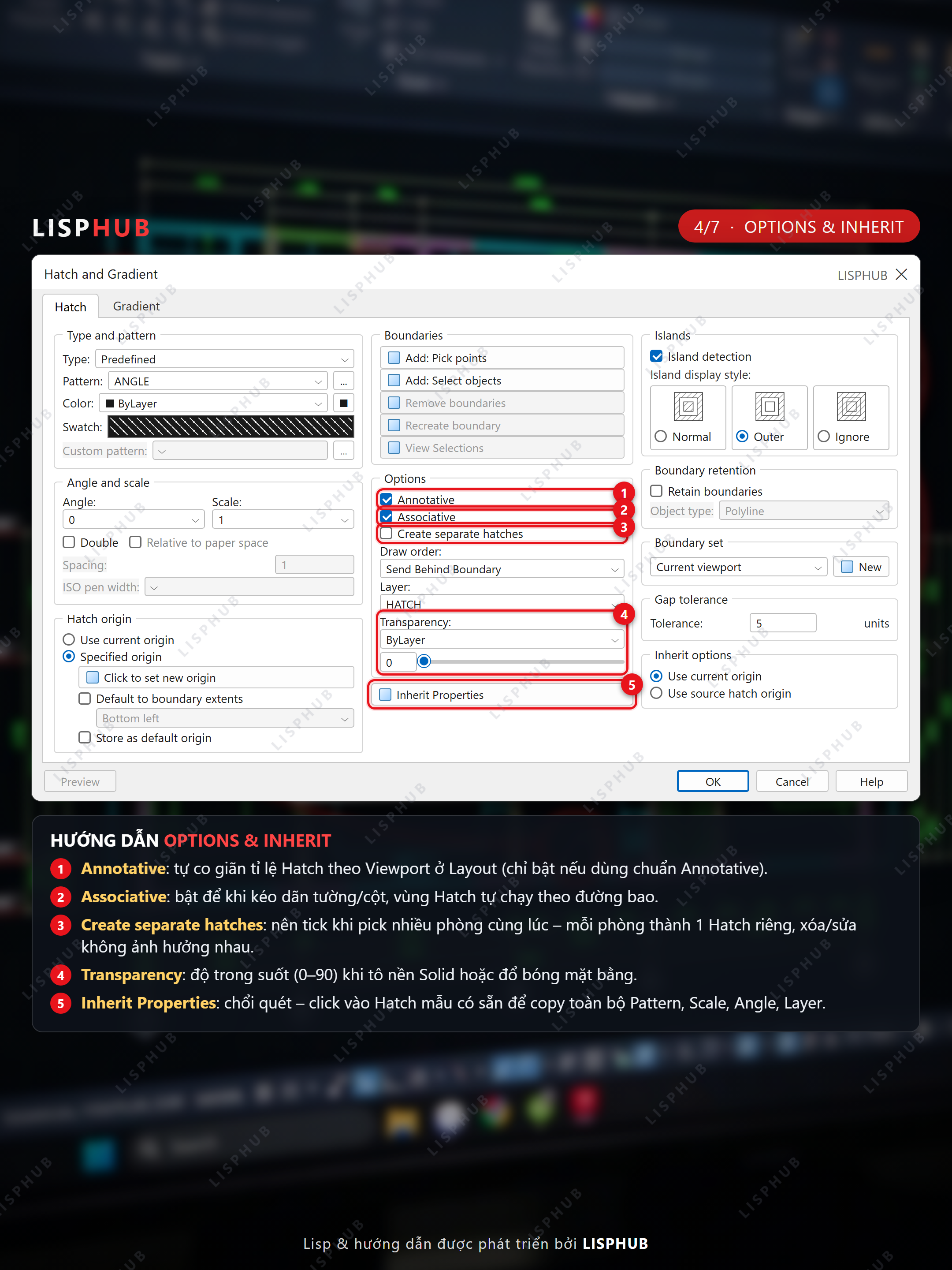
Ảnh 04 – Options & Inherit
⚙️ BƯỚC 4/7: OPTIONS & INHERIT – TÁCH HATCH & QUÉT MẪU
① Annotative Tự co giãn tỉ lệ Hatch theo Viewport ở Layout (chỉ bật nếu dùng chuẩn Annotative).
② Associative Bật để khi kéo dãn tường/cột, vùng Hatch tự chạy theo đường bao.
③ Create separate hatches Nên tick khi pick nhiều phòng cùng lúc – mỗi phòng thành 1 Hatch riêng, xóa hoặc sửa 1 phòng không ảnh hưởng phòng khác.
④ Transparency Chỉnh độ trong suốt (0–90) khi tô nền Solid hoặc đổ bóng mặt bằng.
⑤ Inherit Properties Chổi quét – click vào Hatch mẫu có sẵn để copy toàn bộ Pattern, Scale, Angle, Layer.
#LISPHUB #AutoCAD #HatchAutoCAD #VeNhanh
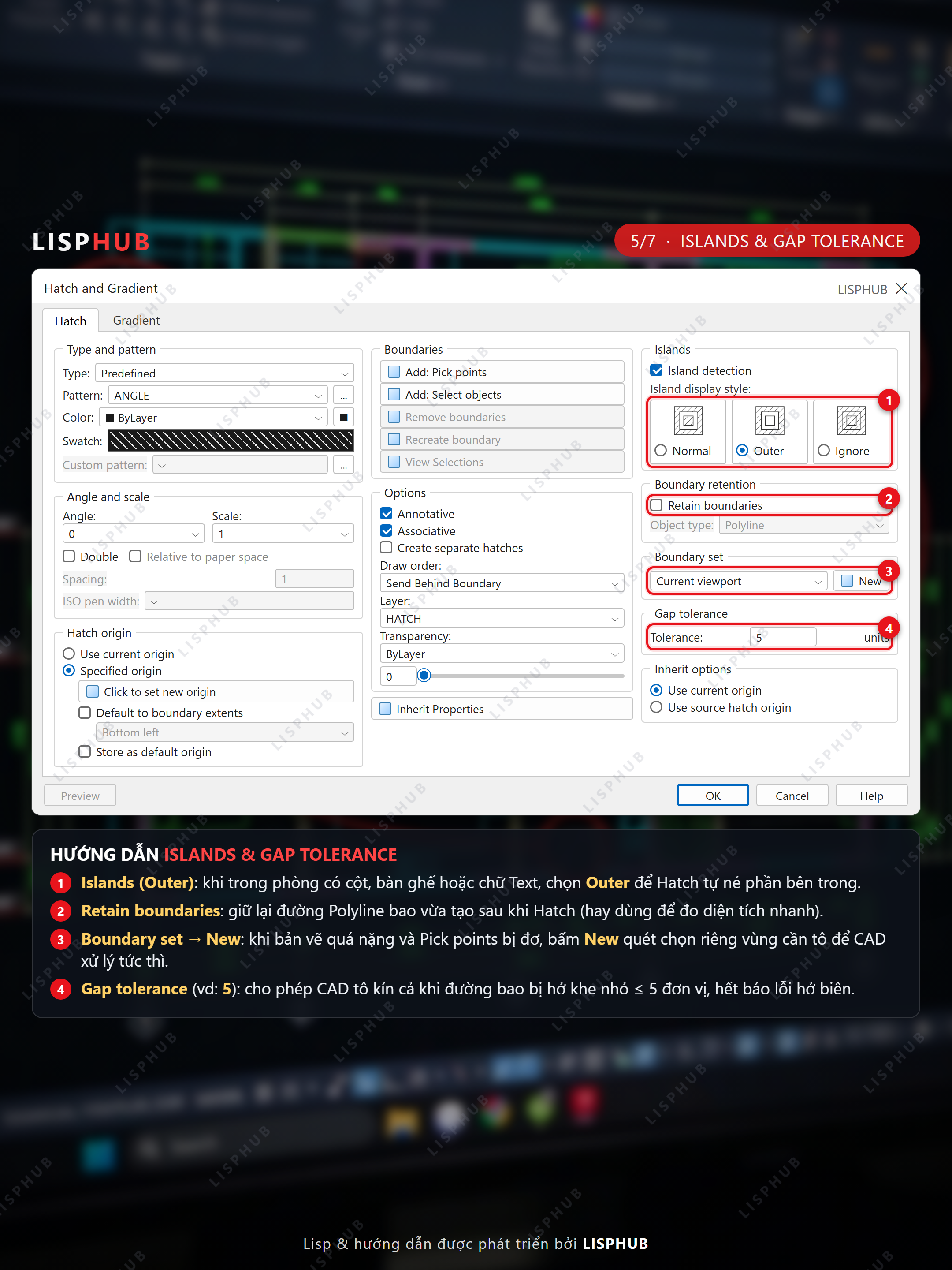
Ảnh 05 – Islands & Gap Tolerance
🛡️ BƯỚC 5/7: ISLANDS & GAP TOLERANCE – CHỐNG TRÀN BIÊN HỞ
① Islands (Outer) Khi trong phòng có cột, bàn ghế hoặc chữ Text, chọn Outer để Hatch tự né phần bên trong, không tô đè lên chữ.
② Retain boundaries Giữ lại đường Polyline bao vừa tạo sau khi Hatch (hay dùng để đo diện tích nhanh).
③ Boundary set → New Khi bản vẽ quá nặng và Pick points bị đơ, bấm New quét chọn riêng khu vực cần tô để CAD xử lý tức thì.
④ Gap tolerance (vd: 5) Cho phép CAD tô kín cả khi đường bao bị hở khe nhỏ ≤ 5 đơn vị, hết báo lỗi hở biên!
#LISPHUB #AutoCAD #HatchAutoCAD #SuaLoiCAD
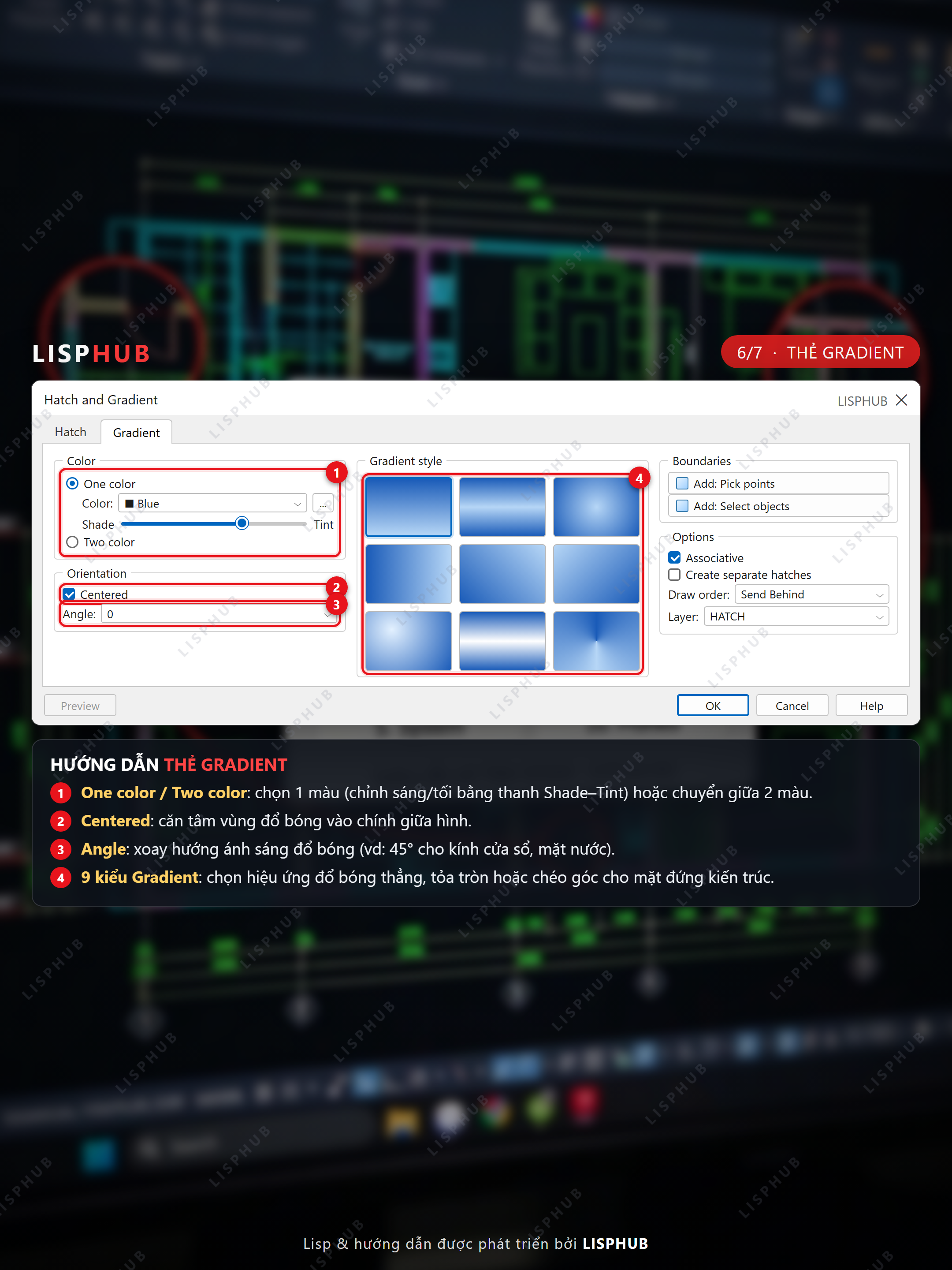
Ảnh 06 – Thẻ Gradient
🌈 BƯỚC 6/7: THẺ GRADIENT – TÔ MÀU CHUYỂN SẮC
① One color / Two color Chọn 1 màu (chỉnh sáng/tối bằng thanh Shade – Tint) hoặc chuyển sắc giữa 2 màu.
② Centered Căn tâm vùng đổ bóng vào chính giữa hình.
③ Angle Xoay hướng ánh sáng đổ bóng (vd: 45° cho kính cửa sổ, mặt nước).
④ 9 kiểu Gradient Chọn hiệu ứng đổ bóng thẳng, tỏa tròn hoặc chéo góc giúp mặt đứng kiến trúc sinh động hơn.
#LISPHUB #AutoCAD #Gradient #KienTruc
Ảnh 07 – Mẹo & Lỗi Hatch hay gặp
⚡ BƯỚC 7/7: 4 LỆNH CỨU NGUY KHI DÙNG HATCH
① HPDLGMODE = 1 Gọi lại bảng Hatch and Gradient cổ điển gọn nhẹ (hoặc bấm phím T khi đang trong lệnh H).
② FILLMODE = 1 → RE Sửa lỗi tô Hatch Solid xong bị rỗng ruột hoặc không thấy hiển thị.
③ Boundary set → New Giảm tải cho CAD khi Pick points trên mặt bằng lớn hay bị treo.
④ HPMAXLINES / Tăng Scale Khi CAD báo Hatch quá dày không tô được, hãy tăng Scale lên trước rồi mới tăng HPMAXLINES.
🎉 Chúc anh em làm chủ lệnh Hatch! Theo dõi LISPHUB để nhận thêm Lisp và mẹo AutoCAD hay mỗi tuần.
#LISPHUB #AutoCAD #HatchAutoCAD #MeoAutoCAD