Bộ ảnh hướng dẫn từng bước
Ghi chú chi tiết
CAPTION HƯỚNG DẪN BẢNG LAYER (LA) – LISPHUB
Mỗi mục là một caption, bạn copy phần trong khung và dán vào ảnh tương ứng.
Ảnh 00 – Bìa
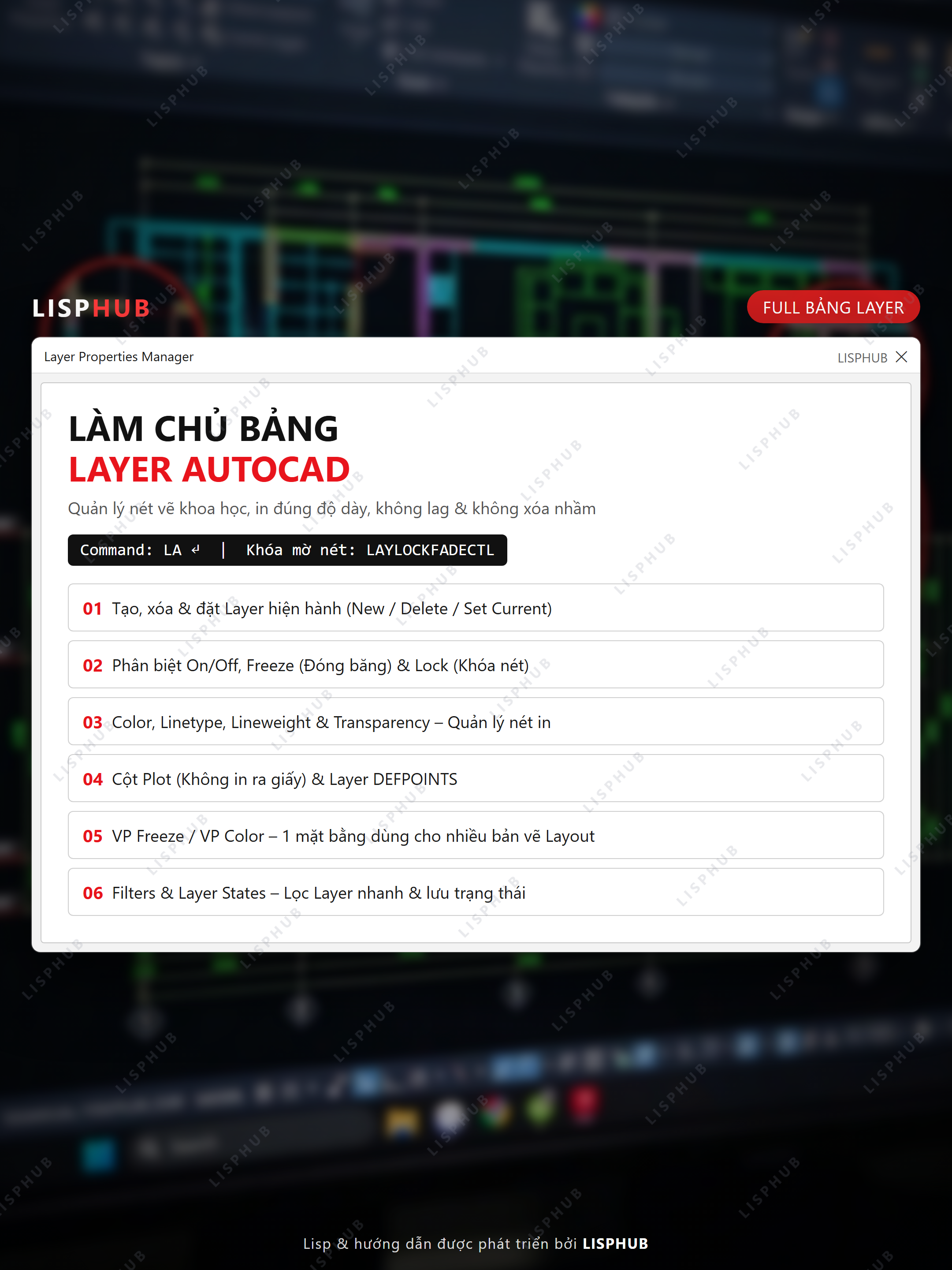
🗂️ LÀM CHỦ BẢNG LAYER (LỆNH LA) TRONG AUTOCAD
Quản lý nét vẽ lộn xộn, in ra sai độ dày, lỡ tay xóa nhầm trục hoặc phải vẽ lại 2–3 mặt bằng chỉ vì khác bộ môn? Gõ LA rồi Enter, xem trọn bộ 6 ảnh hướng dẫn bảng Layer từ LISPHUB:
1️⃣ Tạo, xóa & đặt Layer hiện hành 2️⃣ Phân biệt On/Off, Freeze (Đóng băng) & Lock (Khóa nét) 3️⃣ Color, Linetype, Lineweight & Transparency 4️⃣ Cột Plot (Không in ra giấy) & Layer DEFPOINTS 5️⃣ VP Freeze / VP Color – 1 mặt bằng dùng chung cho nhiều Layout 6️⃣ Filters & Layer States – Lọc Layer nhanh & lưu trạng thái
📌 Lưu bài lại để dùng khi cần nhé!
#LISPHUB #AutoCAD #LayerAutoCAD #CAD #ThietKe #KienTruc
Ảnh 01 – Tạo, Xóa & Hiện hành
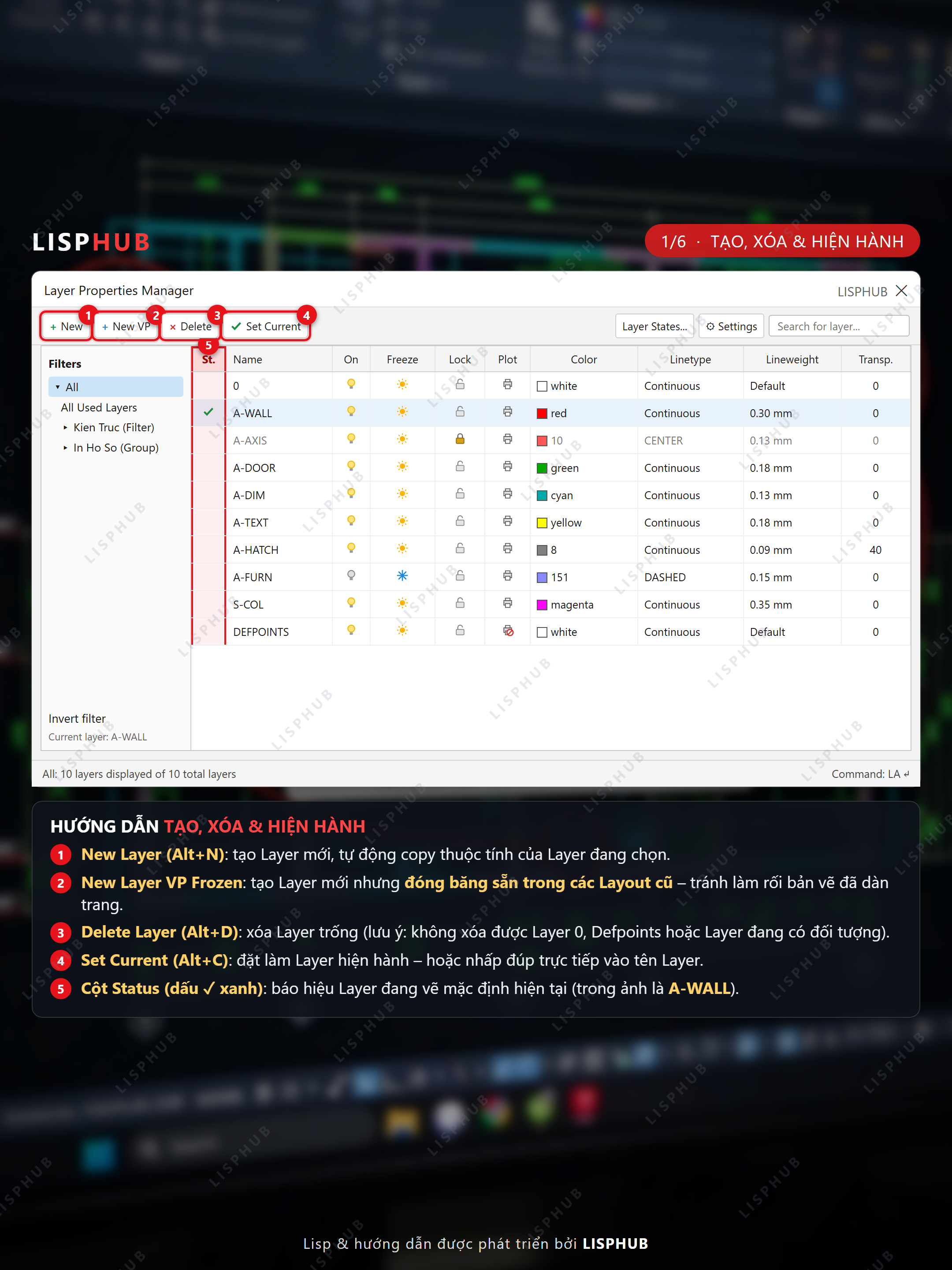
➕ BƯỚC 1/6: TẠO, XÓA & ĐẶT LAYER HIỆN HÀNH
① New Layer (Alt + N) Tạo Layer mới, tự động copy thuộc tính của Layer đang chọn.
② New Layer VP Frozen Tạo Layer mới nhưng đóng băng sẵn trong các Layout cũ – tránh làm rối bản vẽ đã dàn trang.
③ Delete Layer (Alt + D) Xóa Layer trống (không xóa được Layer 0, Defpoints hoặc Layer đang chứa đối tượng).
④ Set Current (Alt + C) Đặt làm Layer hiện hành – mẹo nhanh: nhấp đúp trực tiếp vào tên Layer.
⑤ Cột Status (dấu ✓ xanh) Báo hiệu Layer đang vẽ mặc định hiện tại.
#LISPHUB #AutoCAD #LayerAutoCAD
Ảnh 02 – On/Off, Freeze & Lock
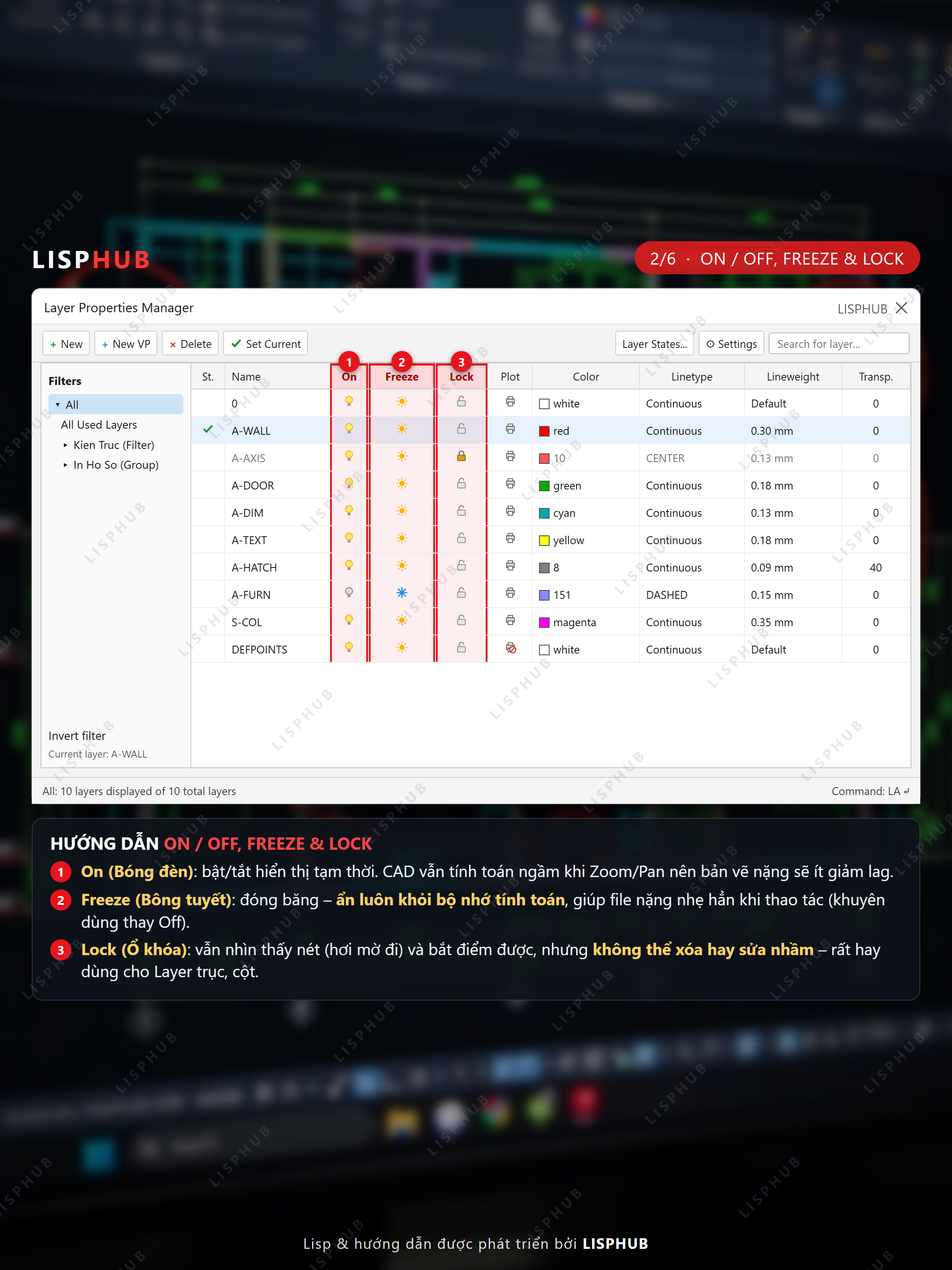
💡 BƯỚC 2/6: PHÂN BIỆT ON/OFF, FREEZE & LOCK
① On (Bóng đèn) Bật/tắt hiển thị tạm thời. CAD vẫn tính toán ngầm khi Zoom/Pan nên bản vẽ nặng ít giảm lag.
② Freeze (Bông tuyết) Đóng băng – ẩn luôn khỏi bộ nhớ tính toán, giúp file nặng nhẹ hẳn khi thao tác (nên dùng thay Off).
③ Lock (Ổ khóa) Vẫn nhìn thấy nét (hơi mờ đi) và bắt điểm được, nhưng KHÔNG thể xóa hay sửa nhầm – cực hay dùng cho Layer trục, cột.
💡 Mẹo: chỉnh độ mờ khi khóa bằng biến LAYLOCKFADECTL (khuyên để 50–70).
#LISPHUB #AutoCAD #LayerAutoCAD #MeoCAD
Ảnh 03 – Màu, Kiểu nét & Độ dày
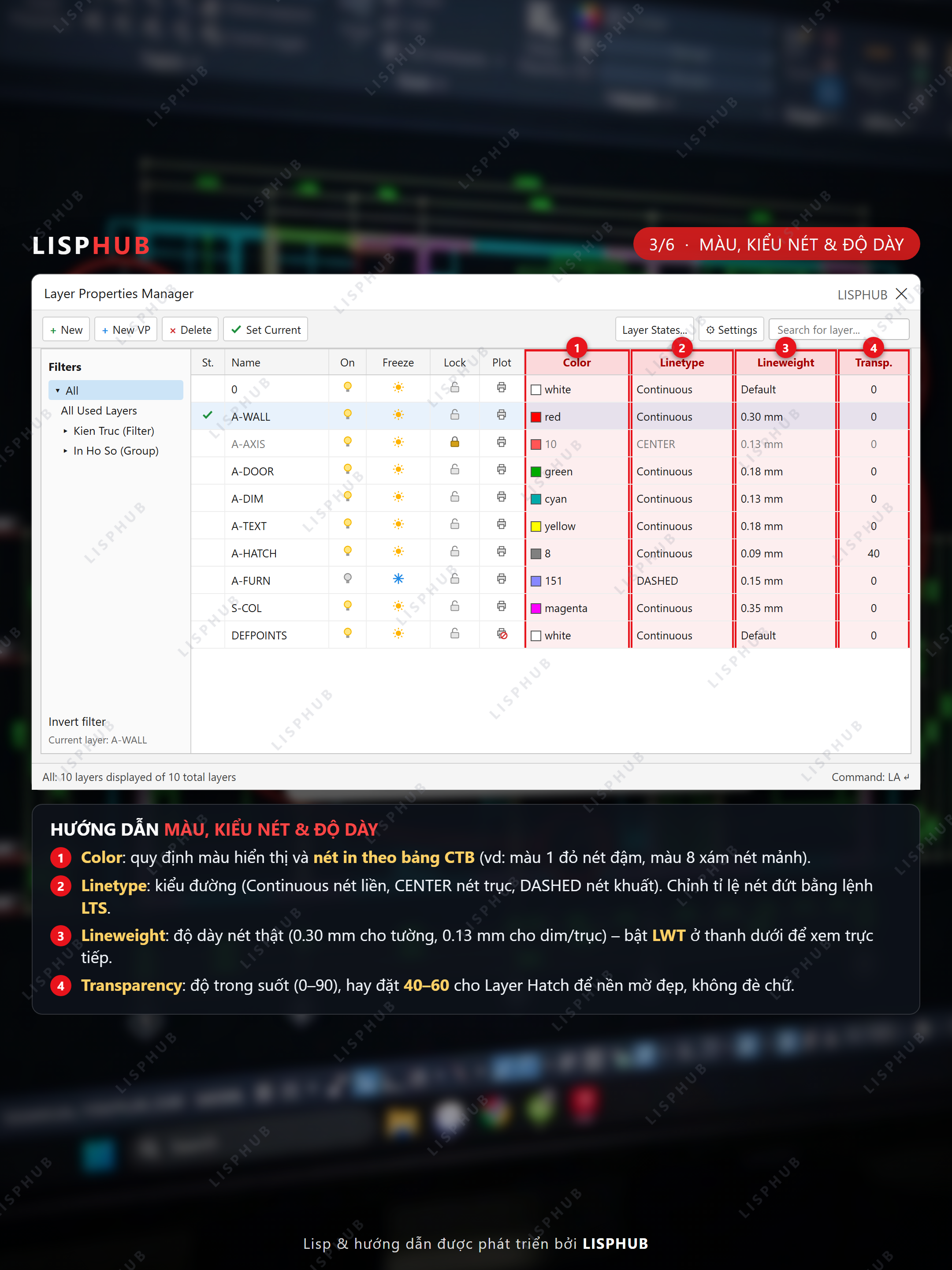
🎨 BƯỚC 3/6: COLOR, LINETYPE, LINEWEIGHT & TRANSPARENCY
① Color Quy định màu hiển thị và nét in theo bảng CTB (vd: màu 1 đỏ nét đậm, màu 8 xám nét mảnh).
② Linetype Kiểu đường (Continuous nét liền, CENTER nét trục, DASHED nét khuất). Chỉnh tỉ lệ nét đứt bằng lệnh LTS.
③ Lineweight Độ dày nét thật (0.30 mm tường, 0.13 mm dim/trục) – bật nút LWT ở thanh dưới để xem trực tiếp.
④ Transparency Độ trong suốt (0–90), hay đặt 40–60 cho Layer Hatch để nền mờ đẹp, không đè chữ.
#LISPHUB #AutoCAD #LayerAutoCAD
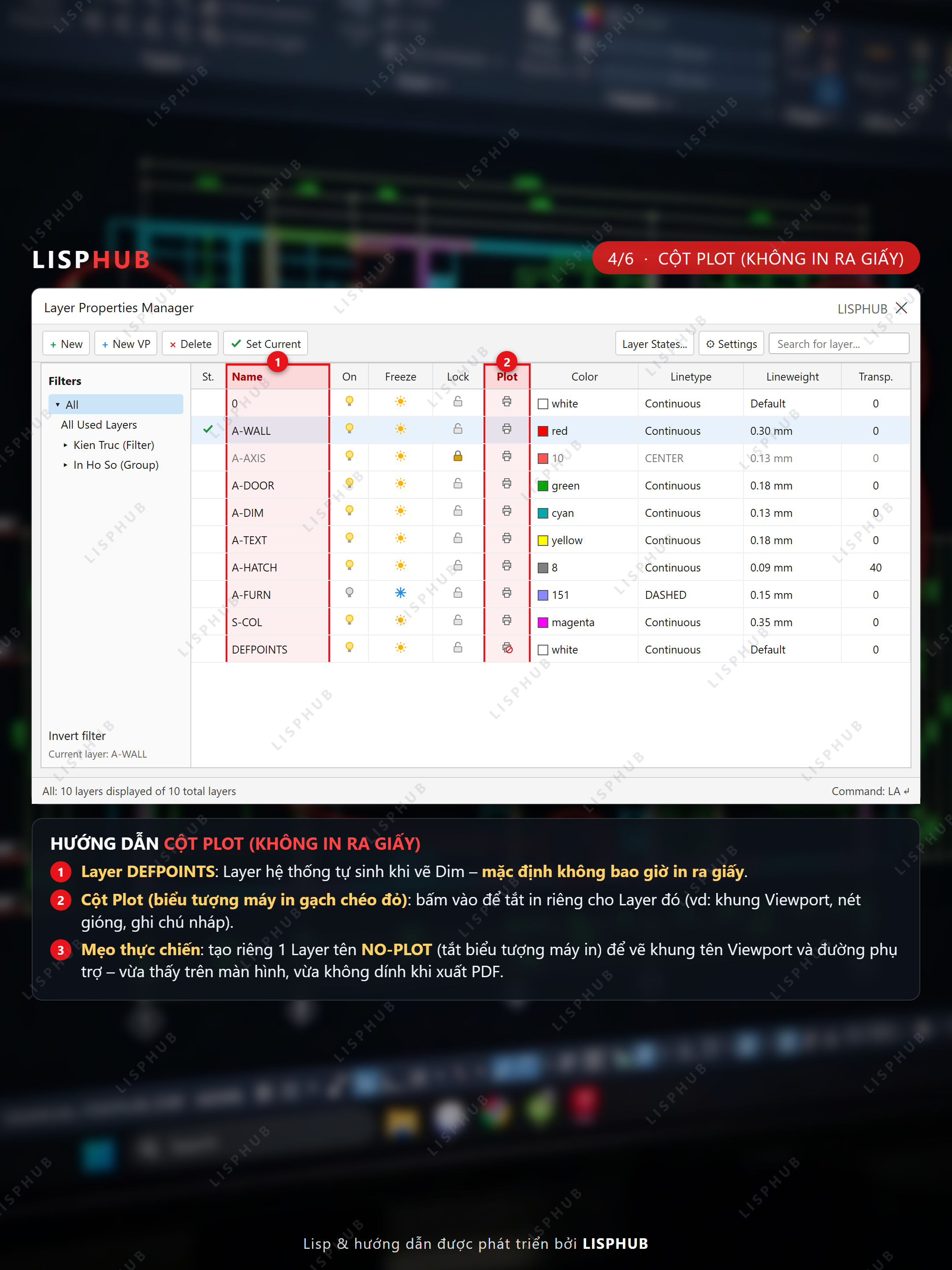
Ảnh 04 – Cột Plot (Không in ra giấy)
🖨️ BƯỚC 4/6: CỘT PLOT (KHÔNG IN RA GIẤY)
① Layer DEFPOINTS Layer hệ thống tự sinh khi vẽ Dim – mặc định không bao giờ in ra giấy.
② Cột Plot (biểu tượng máy in gạch chéo đỏ) Bấm vào để tắt in riêng cho Layer đó (vd: khung Viewport, nét gióng, ghi chú nháp).
💡 Mẹo thực chiến: Tạo riêng 1 Layer tên NO-PLOT (tắt biểu tượng máy in) để vẽ khung Viewport và đường phụ trợ – vừa thấy trên màn hình để căn chỉnh, vừa không dính khi xuất PDF!
#LISPHUB #AutoCAD #LayerAutoCAD #InPDF
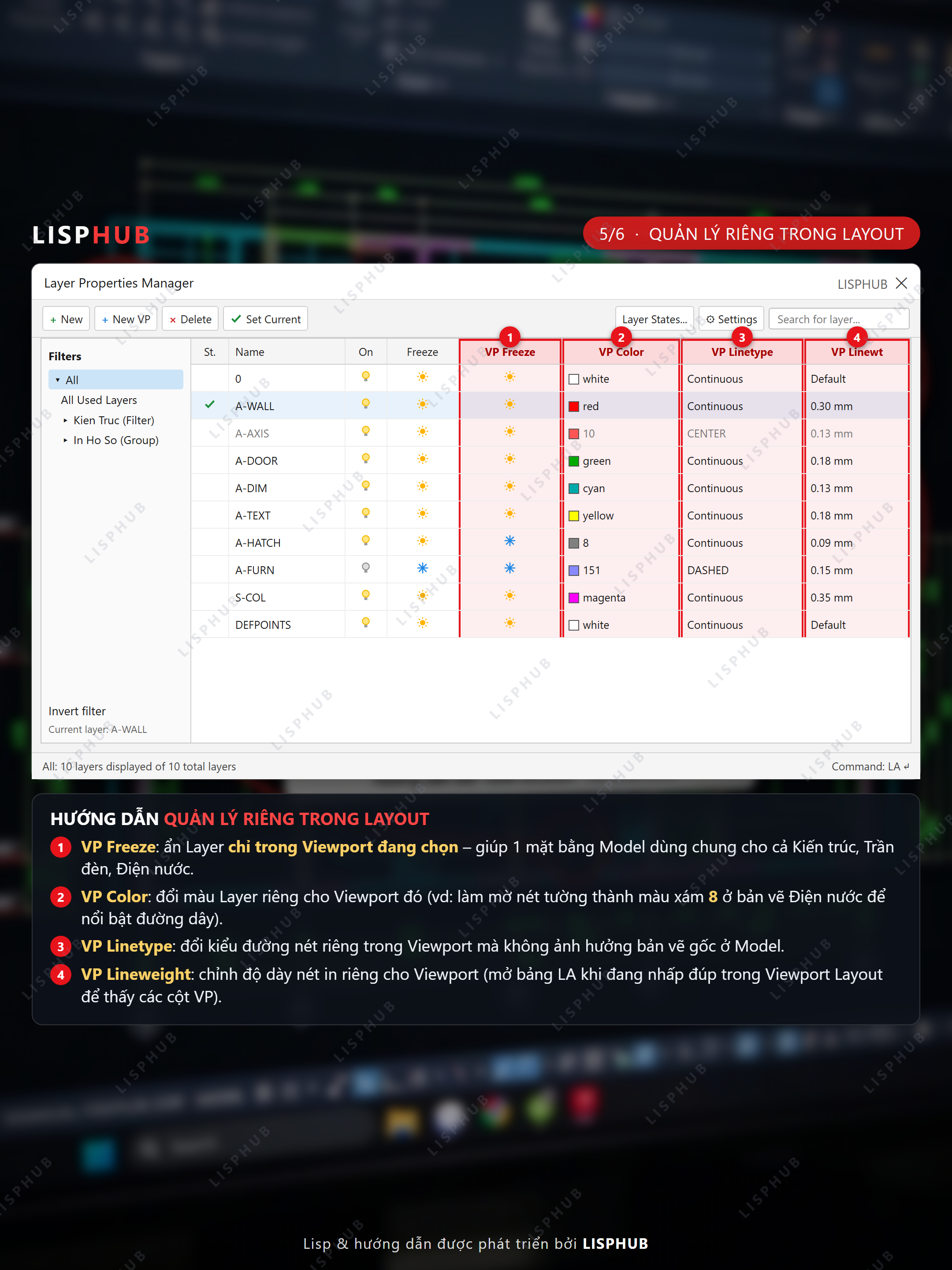
Ảnh 05 – Quản lý riêng trong Layout (VP)
📐 BƯỚC 5/6: VP FREEZE & VP COLOR – 1 MẶT BẰNG DÙNG CHUNG NHIỀU LAYOUT
(Mở bảng LA khi đang nhấp đúp vào trong khung Viewport ở Layout để thấy các cột VP.)
① VP Freeze Ẩn Layer CHỈ TRONG Viewport đang chọn – giúp 1 mặt bằng Model dùng chung cho cả Kiến trúc, Trần đèn, Điện nước.
② VP Color Đổi màu Layer riêng cho Viewport đó (vd: làm mờ nét tường thành màu xám 8 ở bản vẽ Điện nước để nổi bật đường dây).
③ VP Linetype & ④ VP Lineweight Đổi kiểu nét hoặc độ dày nét in riêng từng Viewport mà không ảnh hưởng bản vẽ gốc ở Model.
#LISPHUB #AutoCAD #LayoutAutoCAD #Viewport
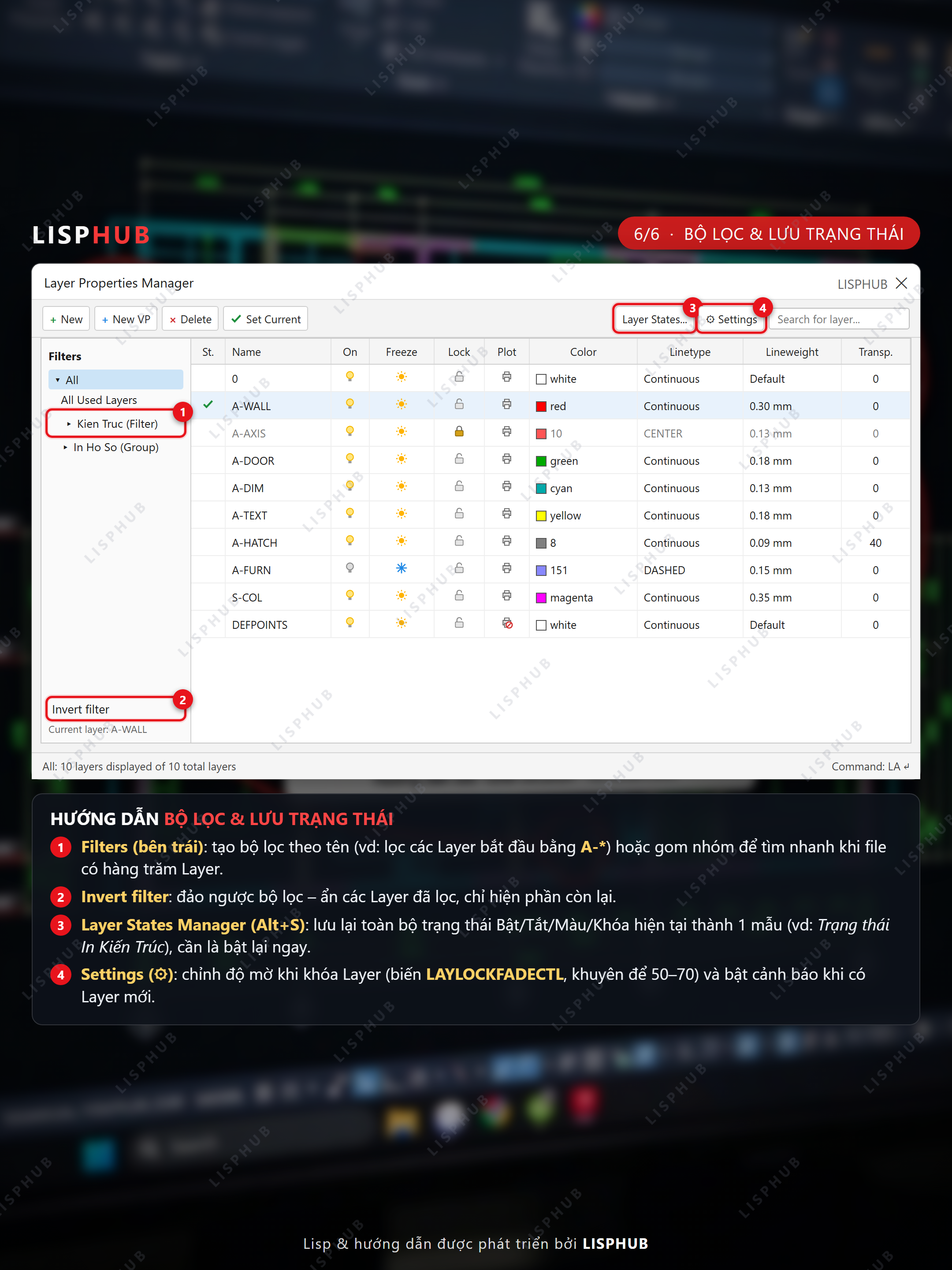
Ảnh 06 – Bộ lọc & Lưu trạng thái
🔍 BƯỚC 6/6: FILTERS & LAYER STATES – LỌC NHANH & LƯU TRẠNG THÁI
① Filters (bên trái) Tạo bộ lọc theo tên (vd: lọc các Layer bắt đầu bằng A-*) hoặc gom nhóm để tìm nhanh khi file có hàng trăm Layer.
② Invert filter Đảo ngược bộ lọc – ẩn các Layer đã lọc, chỉ hiện phần còn lại.
③ Layer States Manager (Alt + S) Lưu lại toàn bộ trạng thái Bật/Tắt/Màu/Khóa hiện tại thành 1 mẫu (vd: Trạng thái In Kiến Trúc), cần là bật lại ngay.
④ Settings (⚙) Chỉnh độ mờ khi khóa Layer (LAYLOCKFADECTL) và bật cảnh báo khi có Layer mới.
🎉 Theo dõi LISPHUB để nhận thêm Lisp và hướng dẫn AutoCAD mỗi tuần!
#LISPHUB #AutoCAD #LayerAutoCAD #MeoAutoCAD