Bộ ảnh hướng dẫn từng bước
Ghi chú chi tiết
CAPTION & BÀI ĐĂNG FB – BẢNG IN ẤN PLOT (CTRL + P) – LISPHUB
Ảnh 00 – Bìa
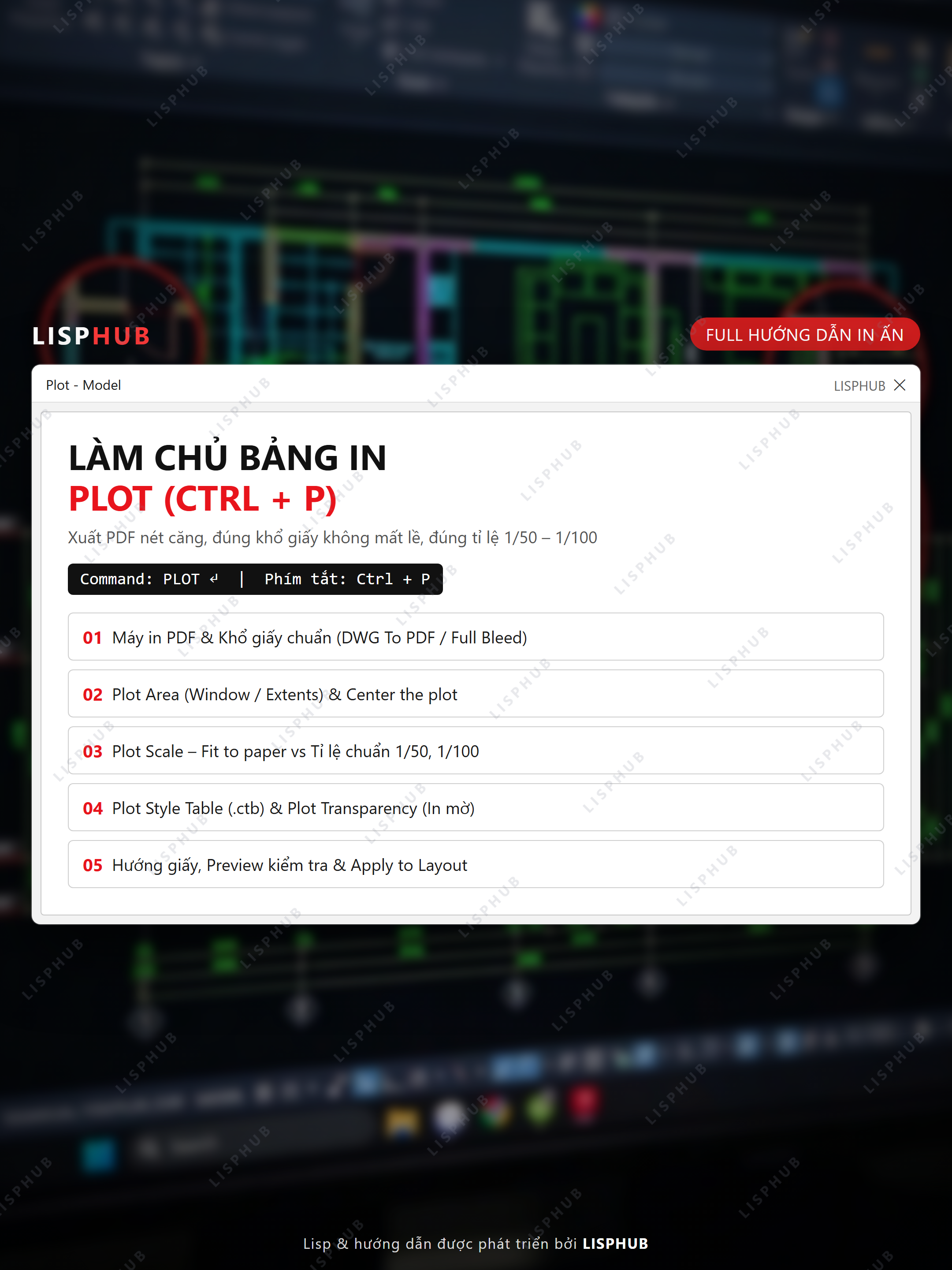
🖨️ LÀM CHỦ BẢNG IN PLOT (CTRL + P) TRONG AUTOCAD
Xuất PDF hay bị cắt mất viền khung tên, sai tỉ lệ hoặc mất hiệu ứng mờ Transparency? Xem trọn bộ 5 bước thiết lập bảng Plot chuẩn chỉnh từ LISPHUB:
1️⃣ Máy in DWG To PDF & Khổ giấy Full Bleed 2️⃣ Plot Area (Window) & Center the plot 3️⃣ Plot Scale (Fit to paper vs tỉ lệ chuẩn 1/50, 1/100) 4️⃣ Plot Style Table (.ctb) & Plot Transparency 5️⃣ Hướng giấy, Preview & Apply to Layout
#LISPHUB #AutoCAD #PlotAutoCAD #InPDF #CAD
Ảnh 01 – Máy in & Khổ giấy
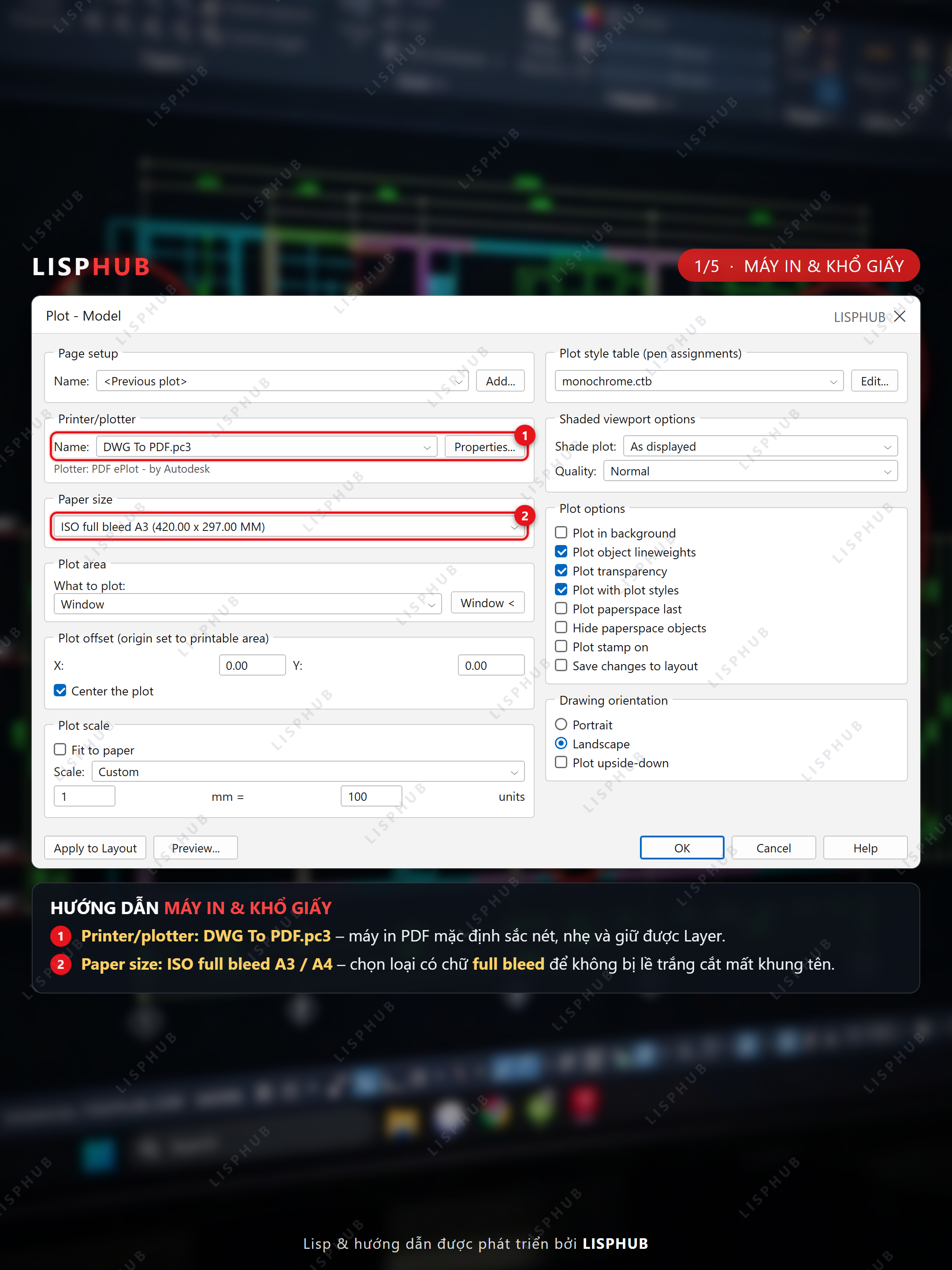
📄 BƯỚC 1/5: CHỌN MÁY IN PDF & KHỔ GIẤY KHÔNG MẤT LỀ
① Printer/plotter: DWG To PDF.pc3 – máy in PDF mặc định sắc nét, nhẹ và giữ được Layer. ② Paper size: ISO full bleed A3 / A4 – chọn loại có chữ "full bleed" để không bị lề trắng cắt mất khung tên.
#LISPHUB #AutoCAD #PlotAutoCAD #InPDF
Ảnh 02 – Vùng in & Căn giữa
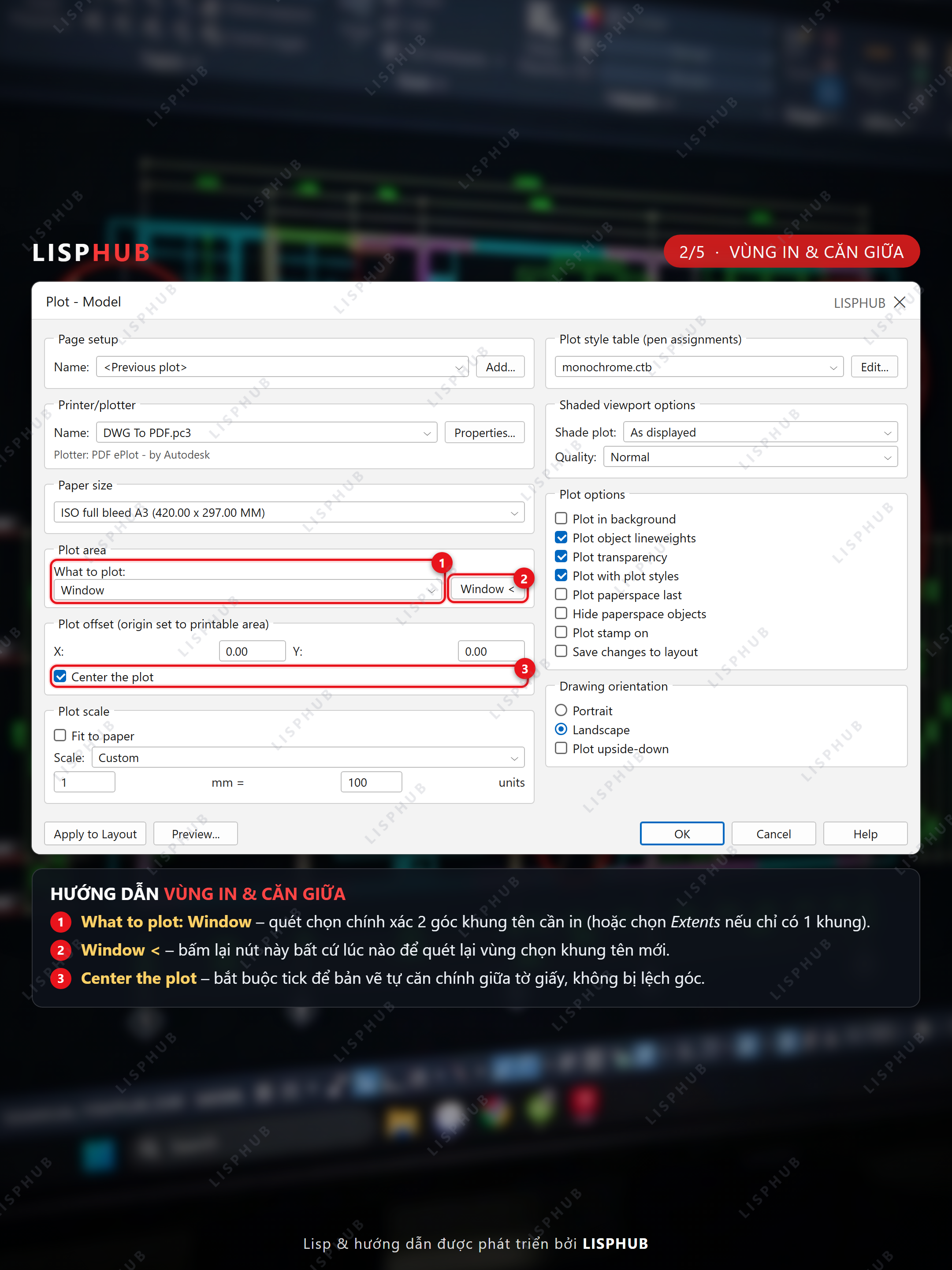
🔲 BƯỚC 2/5: CHỌN VÙNG IN & CĂN GIỮA TỜ GIẤY
① What to plot: Window – quét chọn chính xác 2 góc khung tên cần in. ② Window < – bấm lại bất cứ lúc nào để quét khung tên mới. ③ Center the plot – bắt buộc tick để bản vẽ tự căn chính giữa tờ giấy, không lệch góc.
#LISPHUB #AutoCAD #PlotAutoCAD
Ảnh 03 – Tỉ lệ in
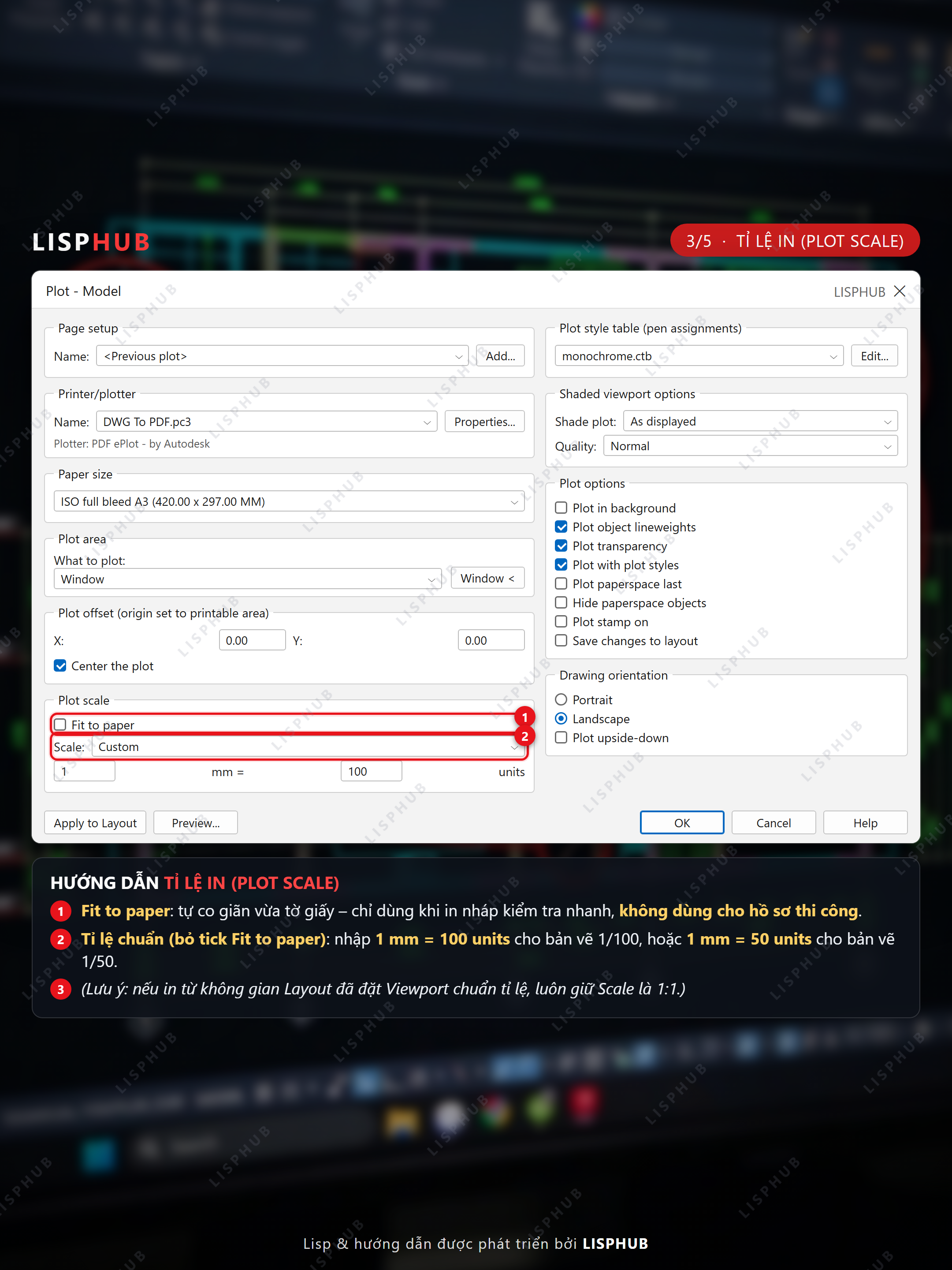
📐 BƯỚC 3/5: TỈ LỆ IN (FIT TO PAPER VS TỈ LỆ CHUẨN)
① Fit to paper: tự co giãn vừa giấy – chỉ dùng khi in nháp kiểm tra, KHÔNG dùng cho hồ sơ thi công. ② Tỉ lệ chuẩn (bỏ tick Fit): nhập 1 mm = 100 units cho bản vẽ 1/100, hoặc 1 mm = 50 units cho bản vẽ 1/50.
(Lưu ý: nếu in từ Layout đã đặt Viewport chuẩn tỉ lệ, luôn giữ Scale = 1:1.)
#LISPHUB #AutoCAD #PlotAutoCAD
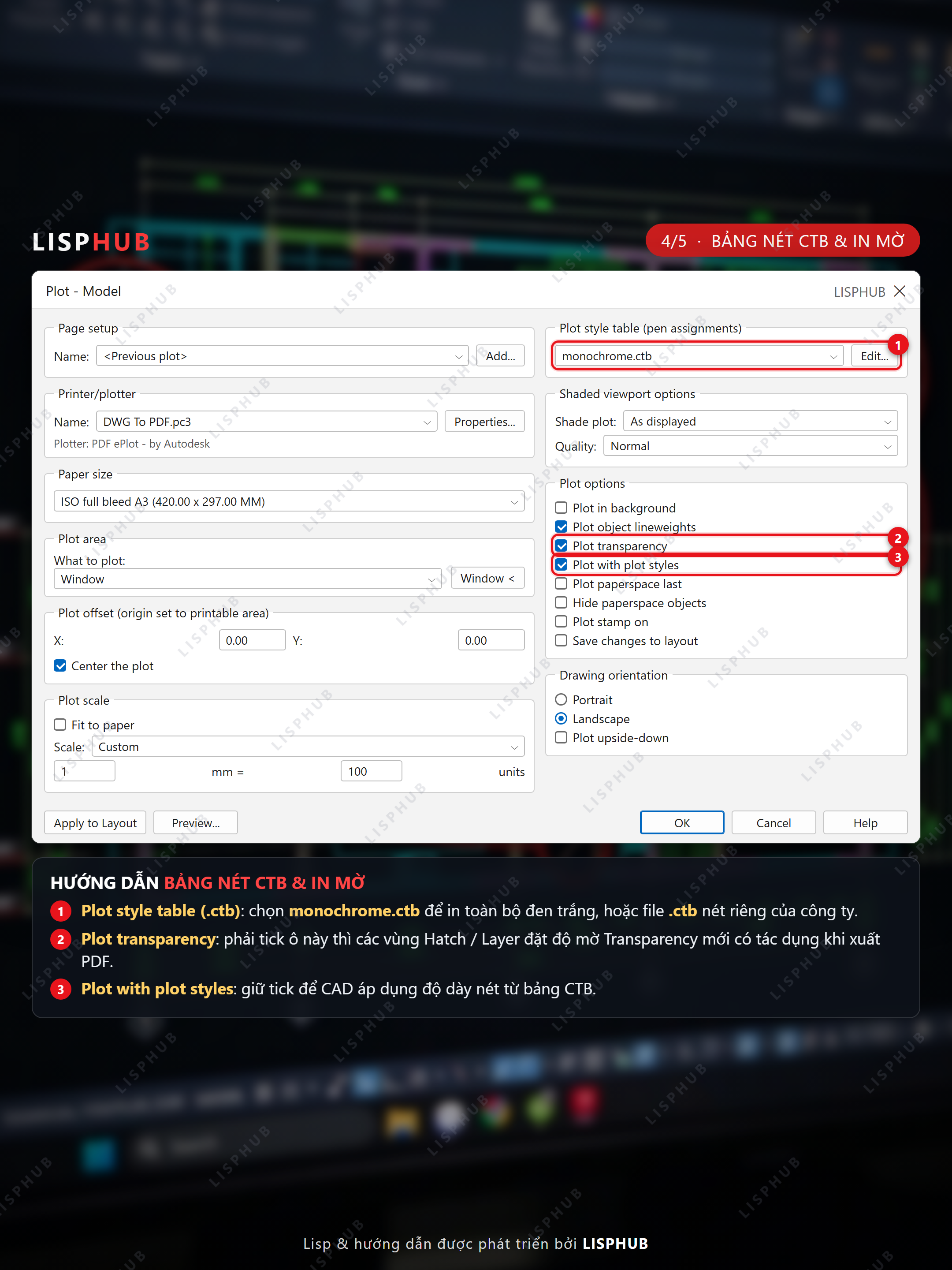
Ảnh 04 – Bảng nét CTB & In mờ
🎨 BƯỚC 4/5: BẢNG NÉT CTB & IN MỜ TRANSPARENCY
① Plot style table (.ctb): chọn monochrome.ctb để in đen trắng, hoặc file .ctb nét riêng của công ty. ② Plot transparency: phải tick ô này thì các vùng Hatch / Layer đặt độ mờ mới có tác dụng khi xuất PDF. ③ Plot with plot styles: giữ tick để CAD áp dụng độ dày nét từ bảng CTB.
#LISPHUB #AutoCAD #PlotAutoCAD #CTB
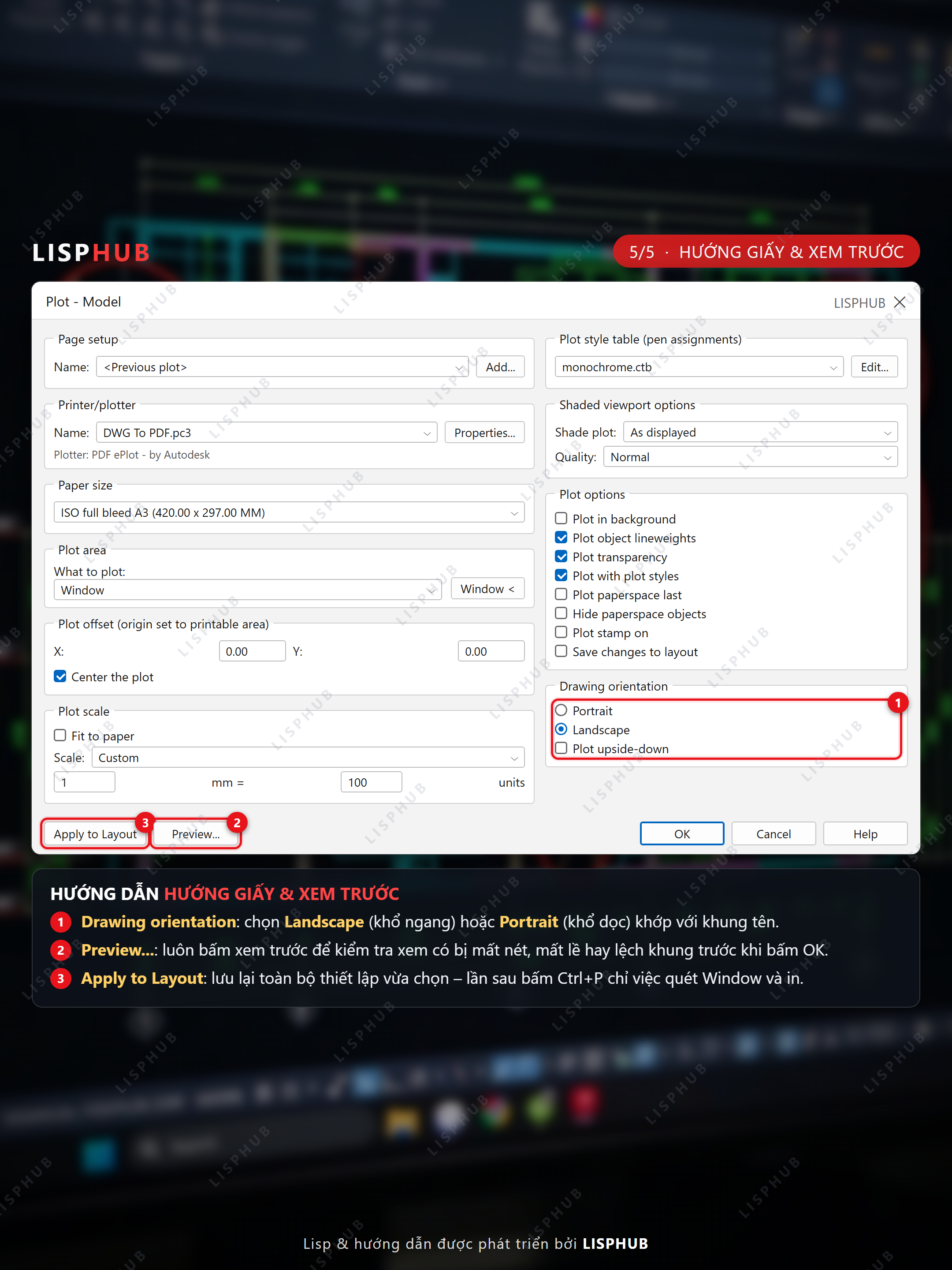
Ảnh 05 – Hướng giấy & Xem trước
👀 BƯỚC 5/5: HƯỚNG GIẤY, PREVIEW & LƯU THIẾT LẬP
① Drawing orientation: chọn Landscape (ngang) hoặc Portrait (dọc) khớp với khung tên. ② Preview...: luôn bấm xem trước để kiểm tra mất nét / mất lề trước khi bấm OK. ③ Apply to Layout: lưu lại thiết lập – lần sau bấm Ctrl+P chỉ việc quét Window và in!
#LISPHUB #AutoCAD #PlotAutoCAD
BÀI ĐĂNG FACEBOOK – PLOT (CTRL + P)
🖨️ XUẤT PDF TỪ AUTOCAD MÀ HAY BỊ CẮT MẤT VIỀN KHUNG TÊN, LỆCH TỈ LỆ HOẶC MẤT ĐỘ MỜ HATCH?
Chỉ cần nhớ đúng 5 bước trong bảng Plot (Ctrl + P) này là xuất bản vẽ nét căng, chuẩn từng milimét:
1️⃣ Máy in DWG To PDF.pc3 & khổ giấy có chữ "full bleed" (không mất lề) 2️⃣ Plot area chọn Window + bắt buộc tick Center the plot 3️⃣ Tỉ lệ chuẩn: bỏ tick Fit to paper, nhập 1 mm = 100 units (cho 1/100) hoặc 50 units (cho 1/50) 4️⃣ Chọn bảng nét monochrome.ctb + tick Plot transparency nếu có Hatch mờ 5️⃣ Bấm Preview kiểm tra trước, rồi bấm Apply to Layout để lưu cho lần sau
📌 Lưu bài lại để mỗi lần xuất hồ sơ đỡ phải mò lại từng ô! 🔁 Chia sẻ cho anh em vẽ CAD cùng biết nhé.
Theo dõi LISPHUB để nhận thêm Lisp in hàng loạt và hướng dẫn AutoCAD mỗi tuần.
#LISPHUB #AutoCAD #PlotAutoCAD #InPDF #MeoAutoCAD #CAD