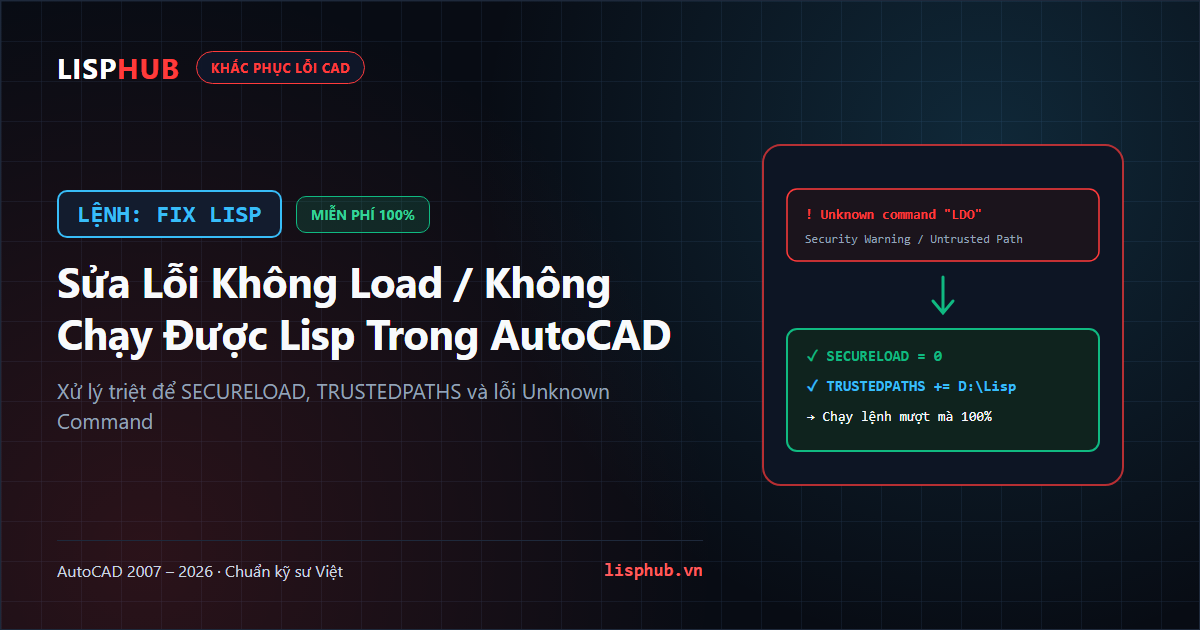
Lỗi 1: AutoCAD chặn không cho Load Lisp mới (SECURELOAD)
Biểu hiện: Load file trong APPLOAD báo không nạp được hoặc hiện cảnh báo bảo mật liên tục ở các phiên bản AutoCAD 2016–2026.
Cách xử lý nhanh:
- Gõ lệnh
SECURELOADtại dòng Command → nhấnEnter. - Nhập giá trị
0→ nhấnEnter(hoặc giữ1nhưng thêm thư mục chứa Lisp vàoOptions → Files → Trusted Locations). - Thử gõ
APđể load lại file Lisp.
Lỗi 2: Gõ lệnh báo Unknown command dù đã Load thành công
Nguyên nhân thường gặp:
- Nhầm tên lệnh gọi: Tên file là
DimNhanh.lspnhưng tên lệnh bên trong code sau chữc:lại làLDOhoặcDN. - Mẹo kiểm tra: Nếu là file
.LSP, bạn mở file bằng Notepad → bấmCtrl + Ftìm chữdefun c:. Chữ đứng ngay sauc:chính là tên lệnh bạn cần gõ trong CAD!
(defun c:LDO (/ ...) ;; <-- Lenh go trong AutoCAD la: LDO- Chưa bật hỗ trợ AutoLISP trên AutoCAD LT: AutoCAD LT đời 2023 trở về trước không hỗ trợ AutoLISP. Chỉ từ AutoCAD LT 2024 trở lên mới mở khóa tính năng nạp file
.LSP.
Lỗi 3: Lỗi font tiếng Việt hoặc lỗi khi đang dùng bộ gõ Unikey
Biểu hiện: Khi đang bật tiếng Việt (Telex) trên Unikey/EVKey, bạn gõ lệnh LDO bị biến thành LDO nhưng một số lệnh có chữ S, W, R, F bị biến thành dấu (ví dụ AW biến thành Ă).
Cách khắc phục: Luôn chuyển bộ gõ sang chế độ Tiếng Anh (E) khi thao tác lệnh CAD, hoặc dùng chế độ Bật tính năng kiểm tra chính tả / Loại trừ ứng dụng acad.exe trong EVKey.
Lỗi 4: Đang mở file ở thư mục đường dẫn quá sâu hoặc có ký tự lạ
Một số Lisp cũ viết bằng hàm đọc file cơ bản có thể gặp lỗi nếu đường dẫn thư mục chứa dấu tiếng Việt (D:\Thư viện Lisp của tôi\...). Hãy chuyển sang thư mục không dấu như D:\CAD_TOOLS\LISPHUB\.
Vẫn chưa xử lý được lỗi trên máy bạn? Nhắn ngay thông tin phiên bản CAD + ảnh chụp dòng Command tới đội ngũ LISPHUB qua trang Đặt viết & Hỗ trợ, mình sẽ hỗ trợ kiểm tra giúp bạn.