Bộ ảnh hướng dẫn từng bước
Ghi chú chi tiết
CAPTION HƯỚNG DẪN OPTIONS AUTOCAD – LISPHUB
Mỗi mục là một caption, bạn copy phần trong khung và dán vào ảnh tương ứng.
Ảnh 00 – Bìa
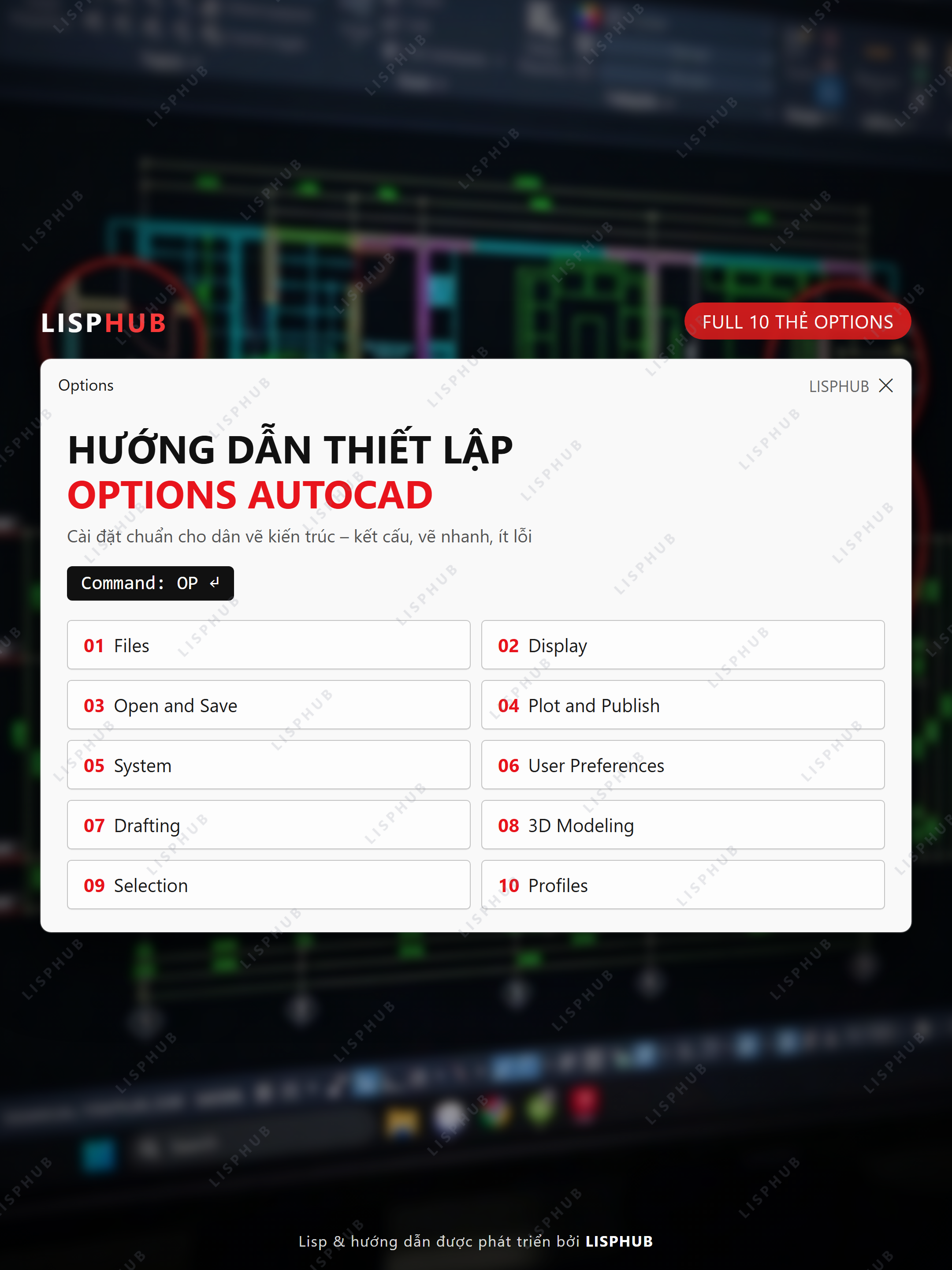
⚙️ HƯỚNG DẪN THIẾT LẬP OPTIONS AUTOCAD – FULL 10 THẺ
Mới cài AutoCAD mà chưa chỉnh Options thì vẽ rất dễ lag, mất bài, bắt điểm sai. Gõ lệnh OP rồi Enter để mở bảng Options. Bảng có 10 thẻ, series này đi qua từng thẻ một:
1️⃣ Files – thư mục Lisp, file mẫu, nơi lưu tự động 2️⃣ Display – màu nền, độ mịn, con trỏ 3️⃣ Open and Save – lưu bản thấp, tự lưu, file .bak 4️⃣ Plot and Publish – máy in, PDF, bảng nét in 5️⃣ System – tăng tốc đồ hoạ, layout nhanh 6️⃣ User Preferences – chuột phải, đơn vị, dim 7️⃣ Drafting – bắt điểm 8️⃣ 3D Modeling – ViewCube, UCS 9️⃣ Selection – chọn đối tượng, grip 🔟 Profiles – sao lưu và nạp lại toàn bộ cài đặt
👉 Lưu bài lại, làm theo từng ảnh nhé!
#LISPHUB #AutoCAD #OptionsAutoCAD #CAD #ThietKe #KienTruc
Ảnh 01 – Thẻ FILES
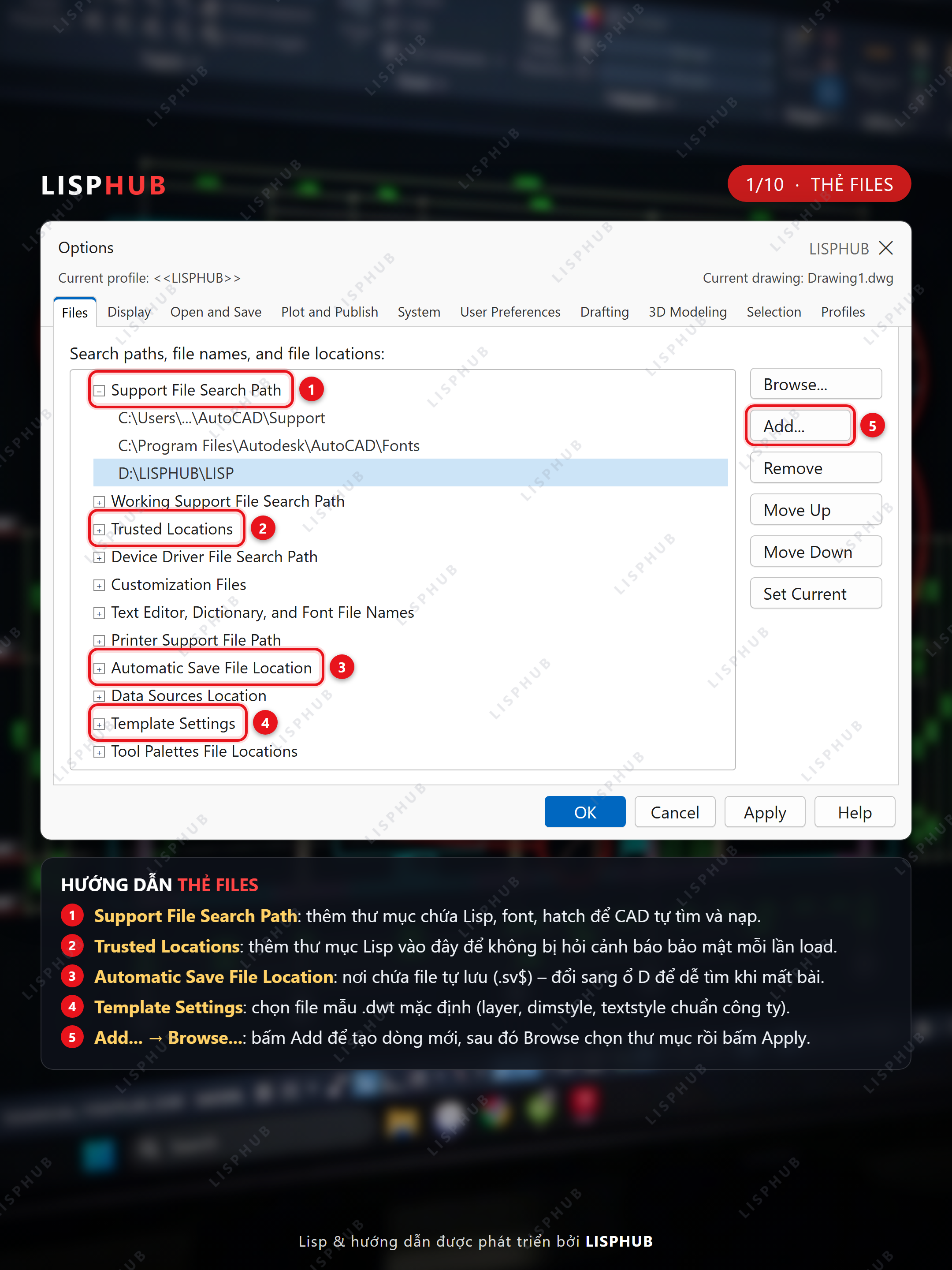
📁 THẺ 1/10: FILES – NƠI CAD TÌM FILE CỦA BẠN
① Support File Search Path Danh sách thư mục CAD tự tìm khi cần Lisp, font, hatch. Bấm Add rồi Browse chọn thư mục chứa Lisp (vd: D:\LISPHUB\LISP). Nhờ vậy gõ lệnh là chạy, khỏi load tay.
② Trusted Locations Thêm thư mục Lisp vào đây để CAD không hiện cảnh báo bảo mật mỗi lần nạp file.
③ Automatic Save File Location Nơi chứa file tự lưu (.sv$). Nên đổi sang ổ D để lúc mất bài dễ tìm.
④ Template Settings Chọn file mẫu .dwt mặc định, có sẵn layer, dimstyle, textstyle chuẩn.
⑤ Add... → Browse... Bấm Add để tạo dòng mới, Browse để chọn thư mục, cuối cùng bấm Apply.
#LISPHUB #AutoCAD #OptionsAutoCAD #Lisp
Ảnh 02 – Thẻ DISPLAY
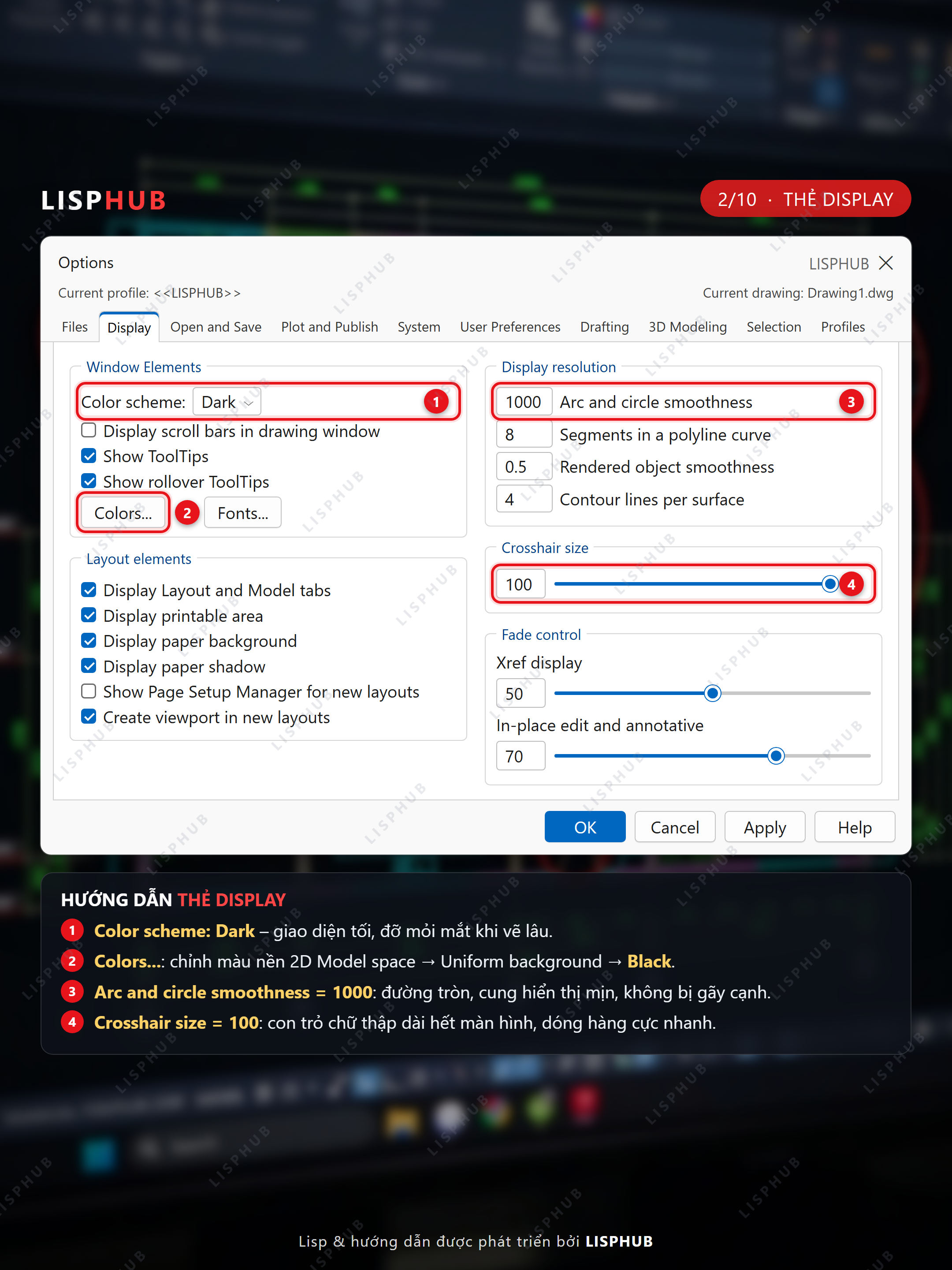
🖥️ THẺ 2/10: DISPLAY – HIỂN THỊ
① Color scheme: Dark Giao diện tối, đỡ mỏi mắt khi vẽ lâu.
② Colors... Chỉnh màu nền vùng vẽ: 2D Model space → Uniform background → chọn Black.
③ Arc and circle smoothness = 1000 Đường tròn và cung hiển thị mịn, không bị gãy thành nhiều cạnh.
④ Crosshair size = 100 Con trỏ chữ thập dài hết màn hình, dóng hàng và căn thẳng rất nhanh.
💡 Mẹo: bỏ tick "Display scroll bars" để vùng vẽ rộng hơn.
#LISPHUB #AutoCAD #OptionsAutoCAD
Ảnh 03 – Thẻ OPEN AND SAVE
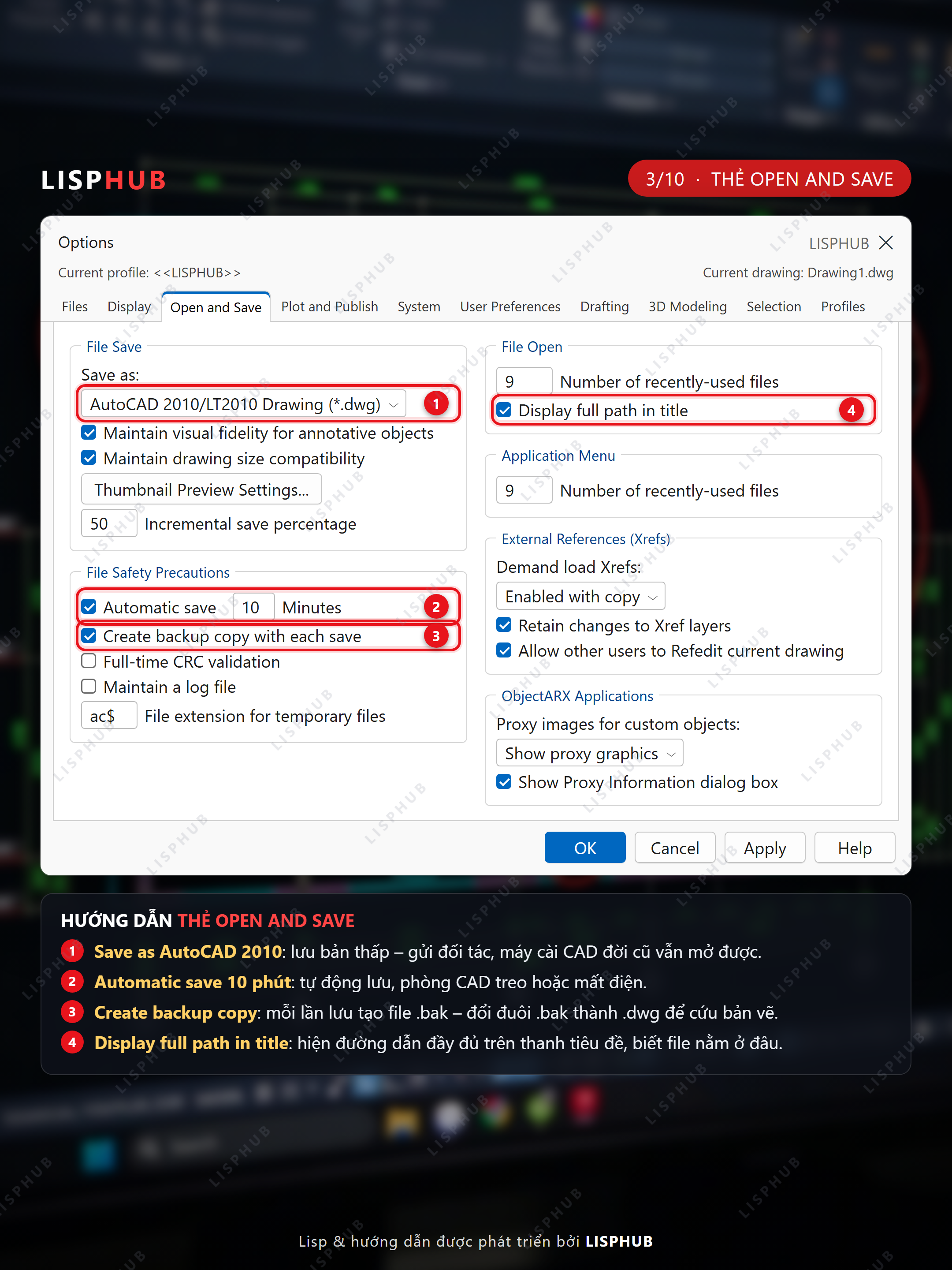
💾 THẺ 3/10: OPEN AND SAVE – LƯU FILE AN TOÀN
① Save as: AutoCAD 2010 Drawing (*.dwg) Lưu bản thấp để gửi đối tác, máy cài CAD đời cũ vẫn mở được.
② Automatic save = 10 phút Tự lưu sau mỗi 10 phút, phòng CAD treo hoặc mất điện.
③ Create backup copy with each save Mỗi lần lưu tạo thêm file .bak. Lỡ hỏng file thì đổi đuôi .bak thành .dwg để cứu bản vẽ.
④ Display full path in title Hiện đường dẫn đầy đủ trên thanh tiêu đề, biết file đang nằm ở đâu.
#LISPHUB #AutoCAD #OptionsAutoCAD #SaoLuu
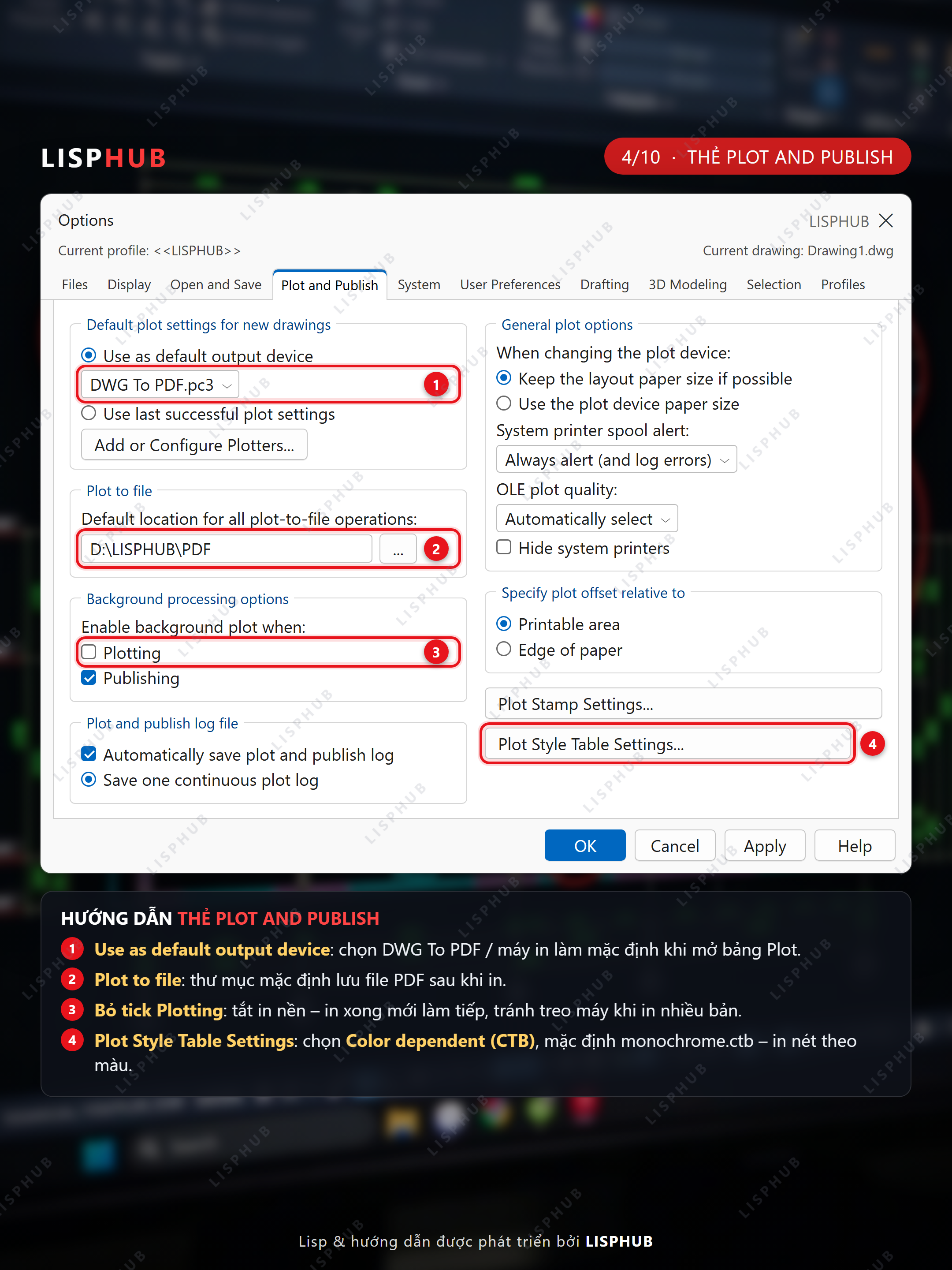
Ảnh 04 – Thẻ PLOT AND PUBLISH
🖨️ THẺ 4/10: PLOT AND PUBLISH – IN ẤN, XUẤT PDF
① Use as default output device Chọn máy in mặc định khi mở bảng Plot. Hay dùng DWG To PDF.pc3 để xuất PDF.
② Plot to file Thư mục mặc định lưu file PDF sau khi in (vd: D:\LISPHUB\PDF).
③ Bỏ tick Plotting (Background processing) Tắt in nền: in xong mới vẽ tiếp, tránh treo máy khi in nhiều bản.
④ Plot Style Table Settings Chọn Color dependent (CTB) để in nét theo màu, mặc định monochrome.ctb.
#LISPHUB #AutoCAD #OptionsAutoCAD #InPDF
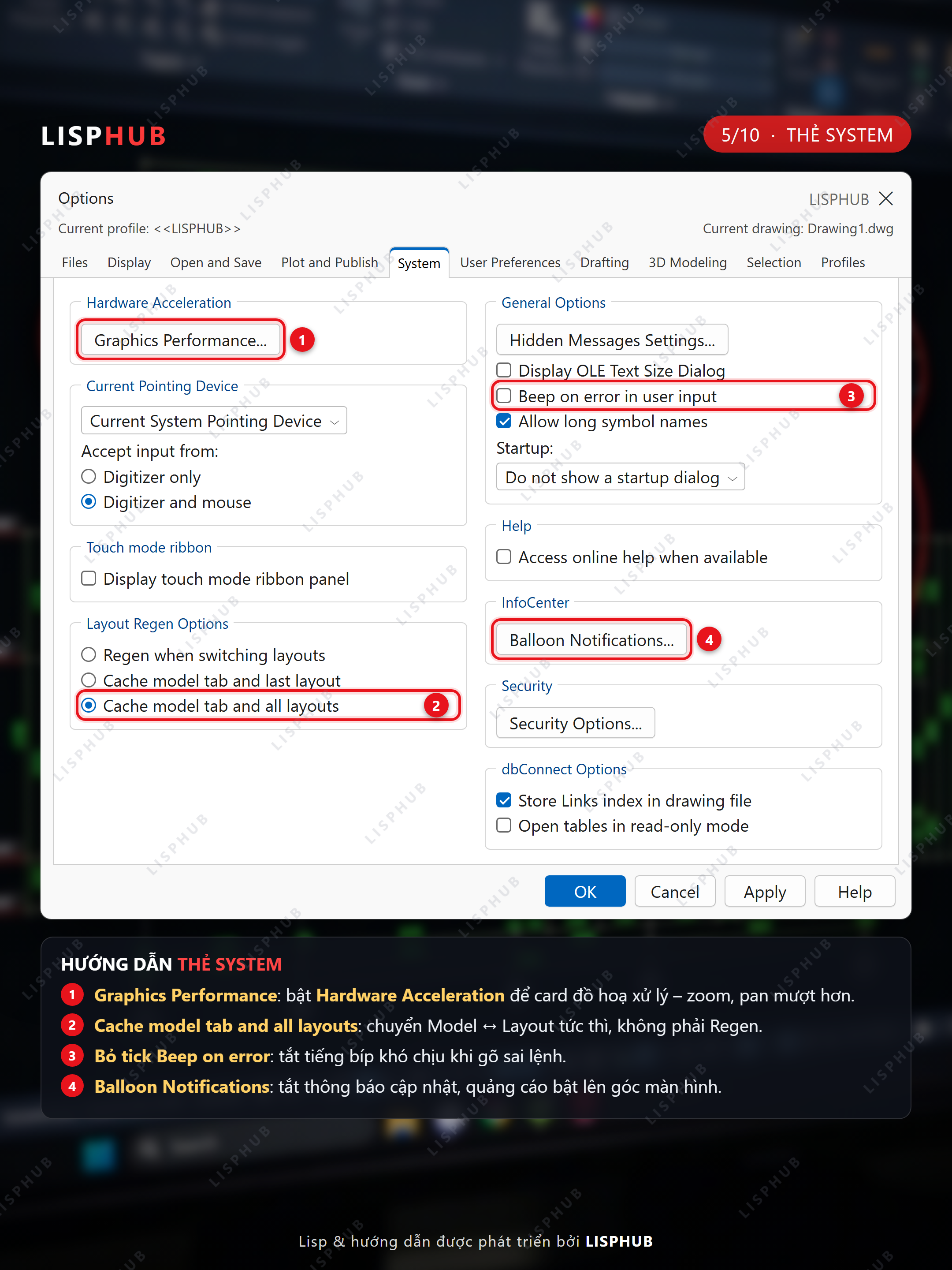
Ảnh 05 – Thẻ SYSTEM
⚡ THẺ 5/10: SYSTEM – TĂNG TỐC CAD
① Graphics Performance Bật Hardware Acceleration để card đồ hoạ xử lý, zoom và pan mượt hơn.
② Cache model tab and all layouts Chuyển qua lại Model và Layout tức thì, không phải Regen.
③ Bỏ tick Beep on error Tắt tiếng bíp khó chịu khi gõ sai lệnh.
④ Balloon Notifications Tắt thông báo cập nhật, quảng cáo bật lên ở góc màn hình.
#LISPHUB #AutoCAD #OptionsAutoCAD #TangToc
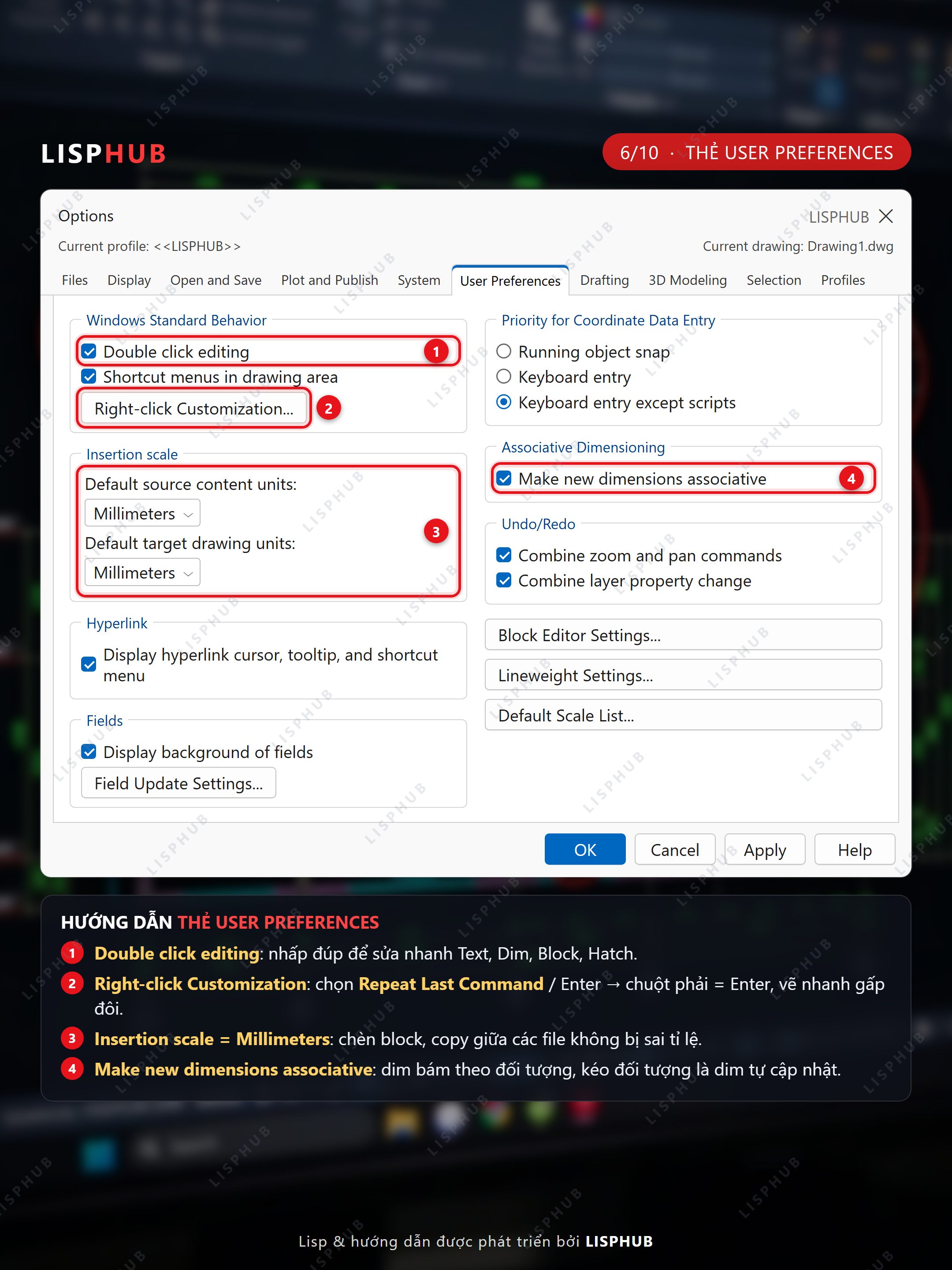
Ảnh 06 – Thẻ USER PREFERENCES
🖱️ THẺ 6/10: USER PREFERENCES – THÓI QUEN CỦA BẠN
① Double click editing Nhấp đúp để sửa nhanh Text, Dim, Block, Hatch.
② Right-click Customization Chọn Repeat Last Command hoặc Enter: chuột phải = Enter, vẽ nhanh gấp đôi.
③ Insertion scale = Millimeters Cả Source và Target đều để mm, chèn block hay copy giữa các file không bị sai tỉ lệ.
④ Make new dimensions associative Dim bám theo đối tượng, kéo đối tượng là dim tự cập nhật.
#LISPHUB #AutoCAD #OptionsAutoCAD #VeNhanh
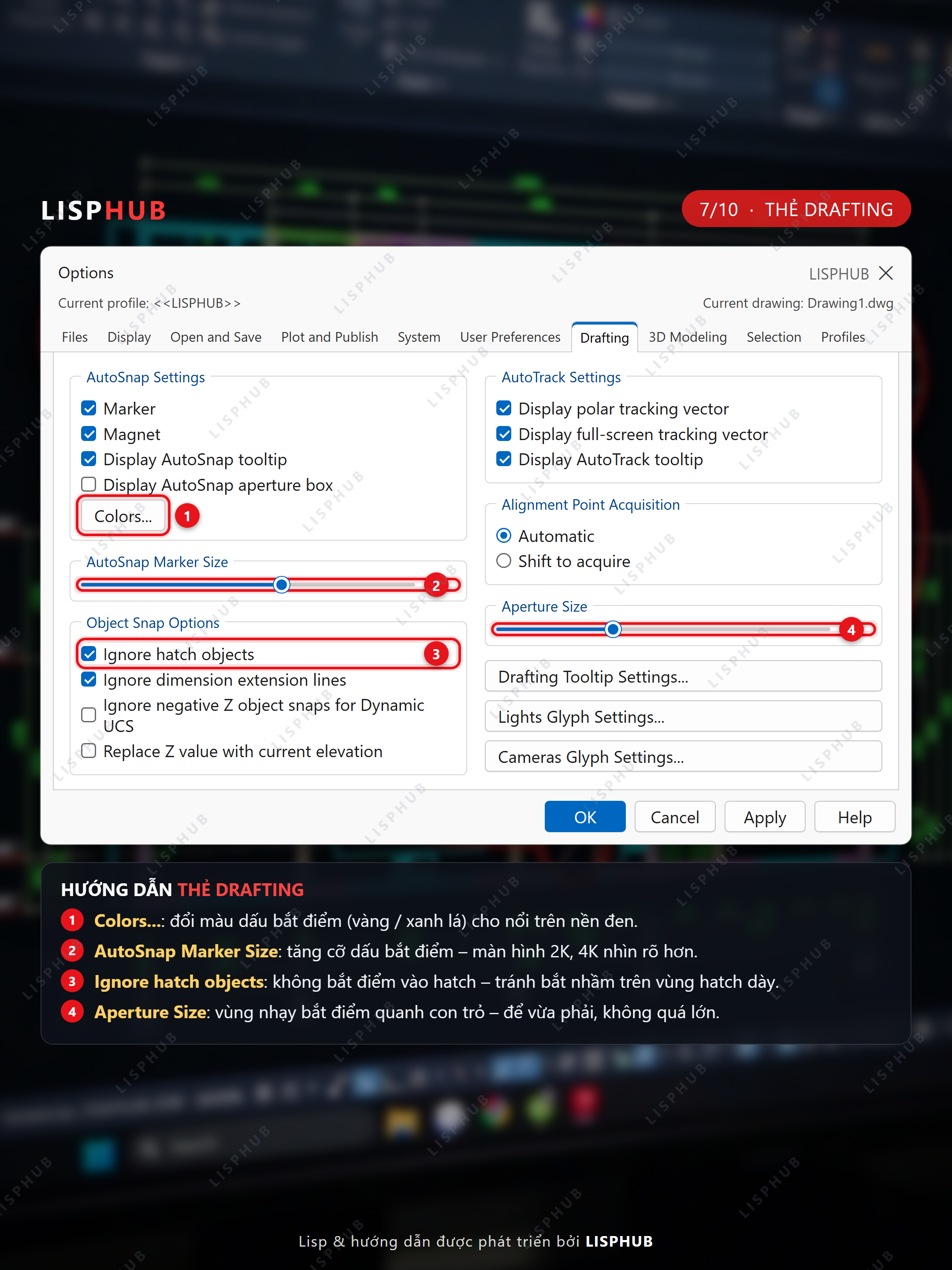
Ảnh 07 – Thẻ DRAFTING
🎯 THẺ 7/10: DRAFTING – BẮT ĐIỂM
① Colors... Đổi màu dấu bắt điểm cho nổi trên nền đen.
② AutoSnap Marker Size Tăng cỡ dấu bắt điểm, màn hình 2K hoặc 4K nhìn rõ hơn.
③ Ignore hatch objects Không bắt điểm vào hatch, tránh bắt nhầm trên vùng hatch dày.
④ Aperture Size Vùng nhạy bắt điểm quanh con trỏ. Để vừa phải, đừng quá lớn.
#LISPHUB #AutoCAD #OptionsAutoCAD #Osnap
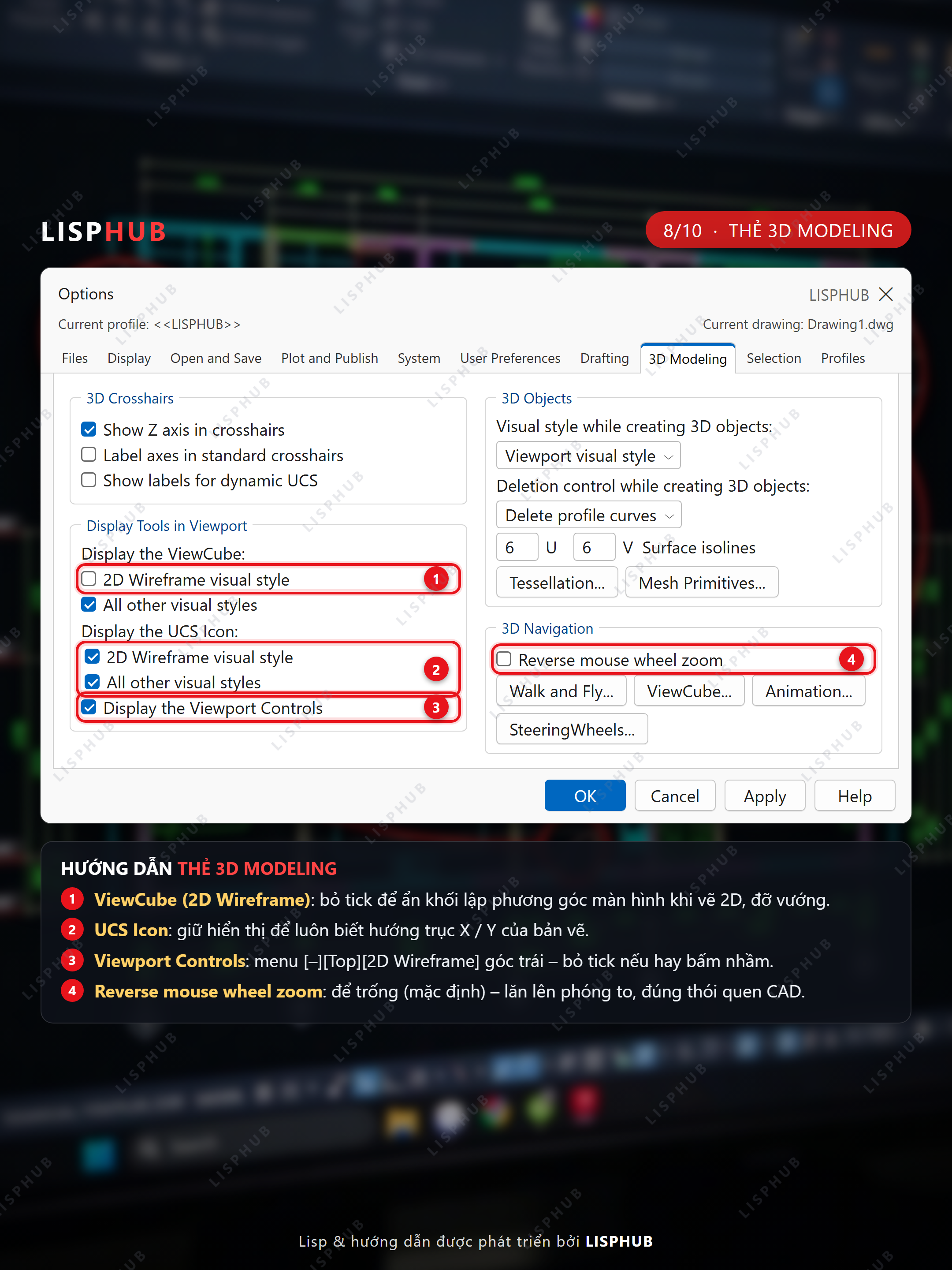
Ảnh 08 – Thẻ 3D MODELING
🧊 THẺ 8/10: 3D MODELING
① ViewCube (2D Wireframe) Bỏ tick để ẩn khối lập phương ở góc màn hình khi vẽ 2D, đỡ vướng.
② UCS Icon Giữ hiển thị để luôn biết hướng trục X, Y của bản vẽ.
③ Display the Viewport Controls Menu [–][Top][2D Wireframe] ở góc trái. Bỏ tick nếu hay bấm nhầm.
④ Reverse mouse wheel zoom Để trống (mặc định): lăn lên là phóng to, đúng thói quen CAD.
#LISPHUB #AutoCAD #OptionsAutoCAD #3D
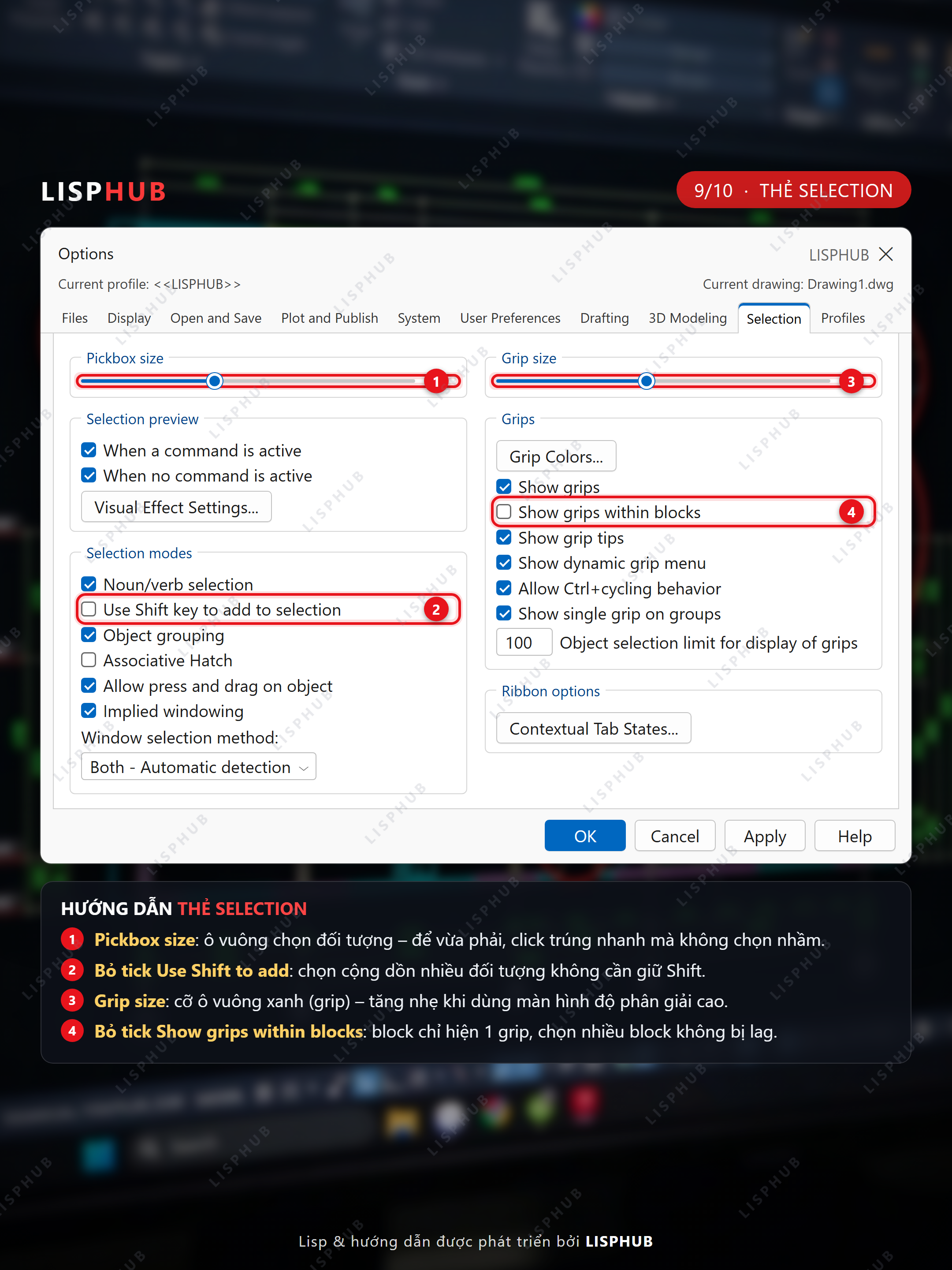
Ảnh 09 – Thẻ SELECTION
🔲 THẺ 9/10: SELECTION – CHỌN ĐỐI TƯỢNG
① Pickbox size Ô vuông chọn đối tượng. Để vừa phải: click trúng nhanh mà không chọn nhầm.
② Bỏ tick "Use Shift key to add to selection" Chọn cộng dồn nhiều đối tượng, không cần giữ Shift.
③ Grip size Cỡ ô vuông xanh (grip). Tăng nhẹ khi dùng màn hình độ phân giải cao.
④ Bỏ tick "Show grips within blocks" Block chỉ hiện 1 grip, chọn nhiều block không bị lag.
#LISPHUB #AutoCAD #OptionsAutoCAD
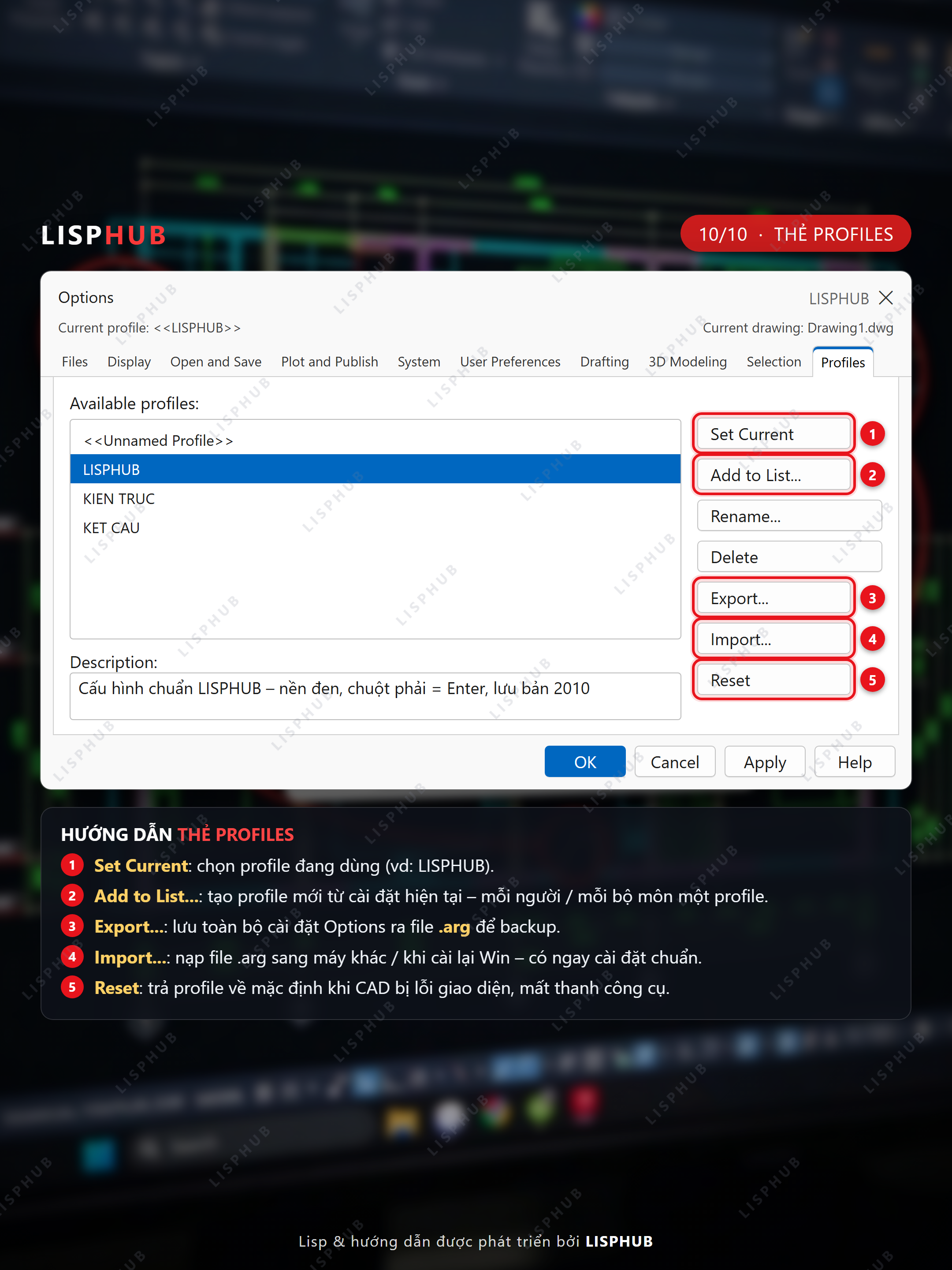
Ảnh 10 – Thẻ PROFILES
💼 THẺ 10/10: PROFILES – SAO LƯU TOÀN BỘ CÀI ĐẶT
① Set Current – chọn profile đang dùng. ② Add to List... – tạo profile mới từ cài đặt hiện tại (mỗi người hoặc mỗi bộ môn một profile). ③ Export... – lưu toàn bộ cài đặt Options ra file .arg để backup. ④ Import... – nạp file .arg sang máy khác hoặc sau khi cài lại Win, có ngay cài đặt chuẩn. ⑤ Reset – trả profile về mặc định khi CAD lỗi giao diện, mất thanh công cụ.
🎉 Vậy là xong 10 thẻ Options! Nhớ Export profile lại để dùng lâu dài nhé.
Theo dõi LISPHUB để nhận thêm Lisp và hướng dẫn AutoCAD.
#LISPHUB #AutoCAD #OptionsAutoCAD #Profiles