Bộ ảnh hướng dẫn từng bước

Ghi chú chi tiết
BỘ NỘI DUNG DỌN BẢN VẼ CAD (2 BÀI) – LISPHUB
BÀI 1: CỨU FILE CAD NẶNG 100MB → 10MB (4 ẢNH)
Bài đăng chính (Bài 1)
💣 BẢN VẼ CHỈ CÓ VÀI MẶT BẰNG NHỎ MÀ NẶNG TỚI 100MB?
Gửi Zalo không nổi, mở file chờ quay vòng, bấm lưu thì treo cả buổi... Đừng vội vẽ lại hay cài lại máy — 90% là do "rác ẩn" tích tụ từ những lần copy qua lại giữa nhiều file!
👉 Dùng ngay 3 lệnh mặc định này của AutoCAD để ép dung lượng từ 100MB xuống còn ~10MB: 1️⃣ AUDIT – Quét & vá lỗi dữ liệu ngầm trước khi dọn 2️⃣ PU (PURGE) – Xóa sạch Block, Layer, Dimstyle dư thừa (nhớ tick Purge nested items) 3️⃣ -PU → Regapps – Diệt rác ngầm từ phần mềm ngoài mà lệnh PU thường không xóa được
📌 Lưu bài lại ngay — làm theo từng ảnh bên dưới và xem file của bạn tụt bao nhiêu MB nhé! 👉 Đón xem Phần 2: "Purge hết rồi mà mở file vẫn khựng/lag?"
Theo dõi LISPHUB để nhận thêm Lisp dọn file 1-click và mẹo AutoCAD thực chiến mỗi tuần.
#LISPHUB #AutoCAD #DonBanVe #Purge #Audit #MeoAutoCAD #CAD
Caption từng ảnh (Bài 1)
- Ảnh 00 (P1_00_cover):
💣 BẢN VẼ NHỎ MÀ NẶNG 100MB → DỌN SẠCH CÒN 10MB! Chỉ có vài mặt bằng nhỏ nhưng file nặng bất thường là do Block rác, Layer thừa và dữ liệu Regapps ẩn bên trong. Vuốt qua 3 bước dọn sạch bằng lệnh mặc định AutoCAD nhé 👉
#LISPHUB #AutoCAD #DonBanVe
- Ảnh 01 (P1_01_audit):
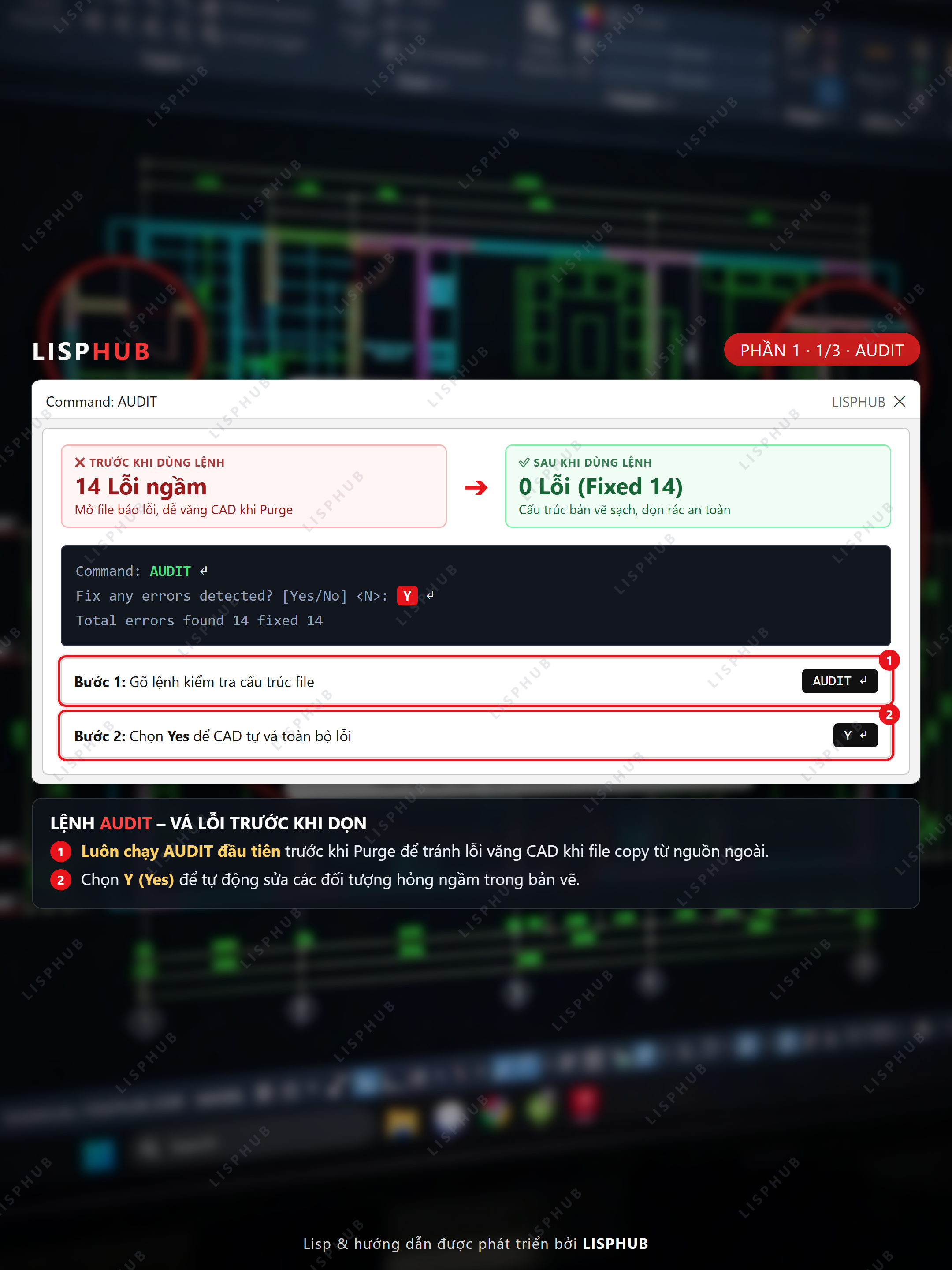
🛠️ BƯỚC 1/3: AUDIT – VÁ LỖI FILE TRƯỚC KHI DỌN
Nhiều anh em nhảy vào Purge luôn dẫn đến văng CAD hoặc mất nét do file đang bị lỗi cấu trúc ngầm. Cách làm chuẩn: • Gõ AUDIT ↵ • Gõ Y (Yes) ↵ để CAD tự quét và sửa toàn bộ lỗi dữ liệu. • Chờ dòng Command báo "Total errors found ... fixed ..." là an toàn để qua bước tiếp theo!
#LISPHUB #AutoCAD #AUDIT
- Ảnh 02 (P1_02_purge):
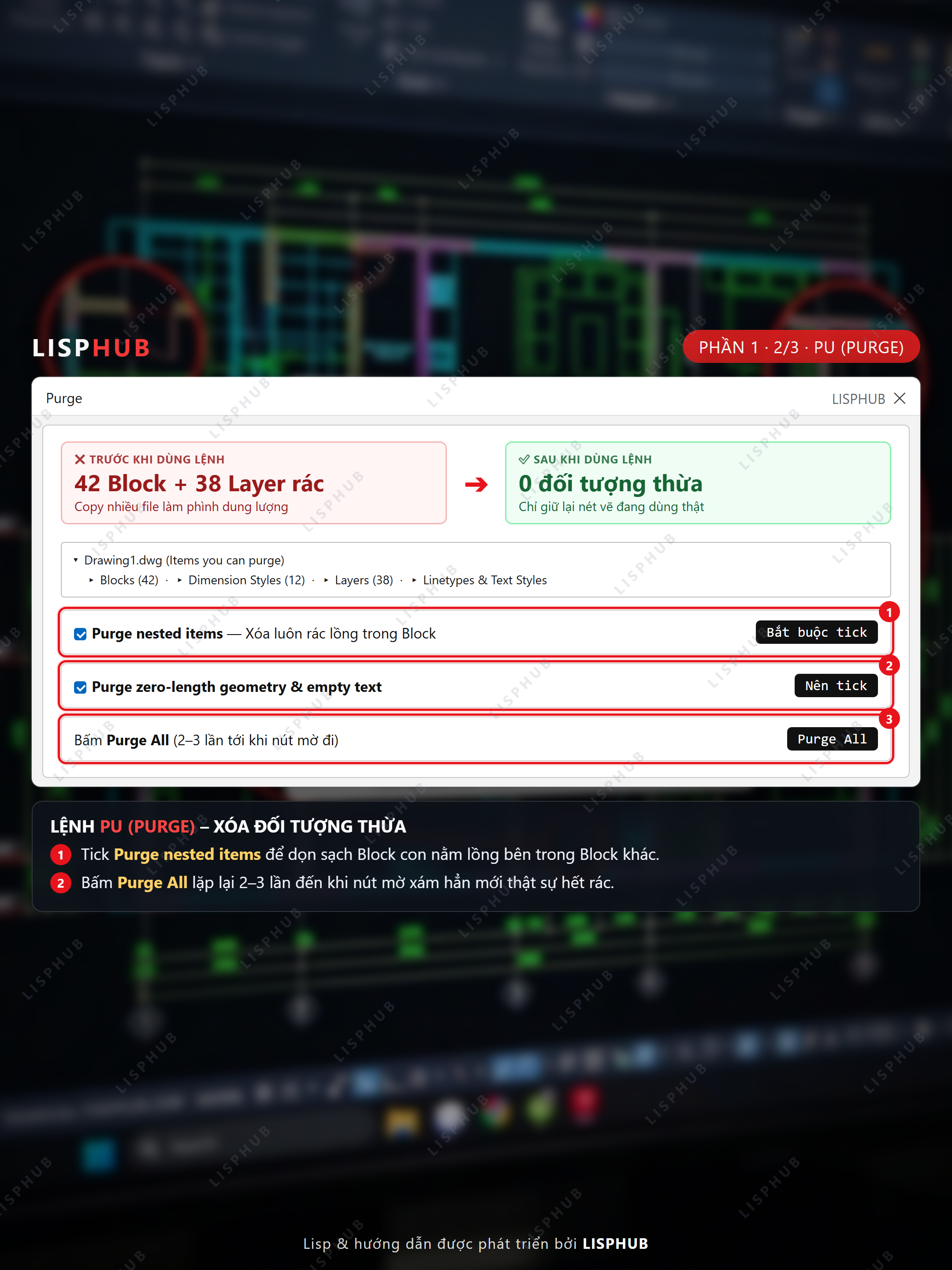
🧹 BƯỚC 2/3: PU (PURGE) – XÓA BLOCK, LAYER, DIMSTYLE THỪA
Gõ PU ↵ để mở hộp thoại Purge, chú ý 3 điểm: ① Tick "Purge nested items": xóa luôn các Block con nằm lồng bên trong Block khác (rất hay bị sót). ② Tick "Purge zero-length geometry and empty text objects": dọn sạch nét dài bằng 0 và Text rỗng. ③ Bấm "Purge All" lặp lại 2–3 lần đến khi nút mờ xám hẳn mới thật sự hết rác!
#LISPHUB #AutoCAD #PURGE
- Ảnh 03 (P1_03_pu_regapps):
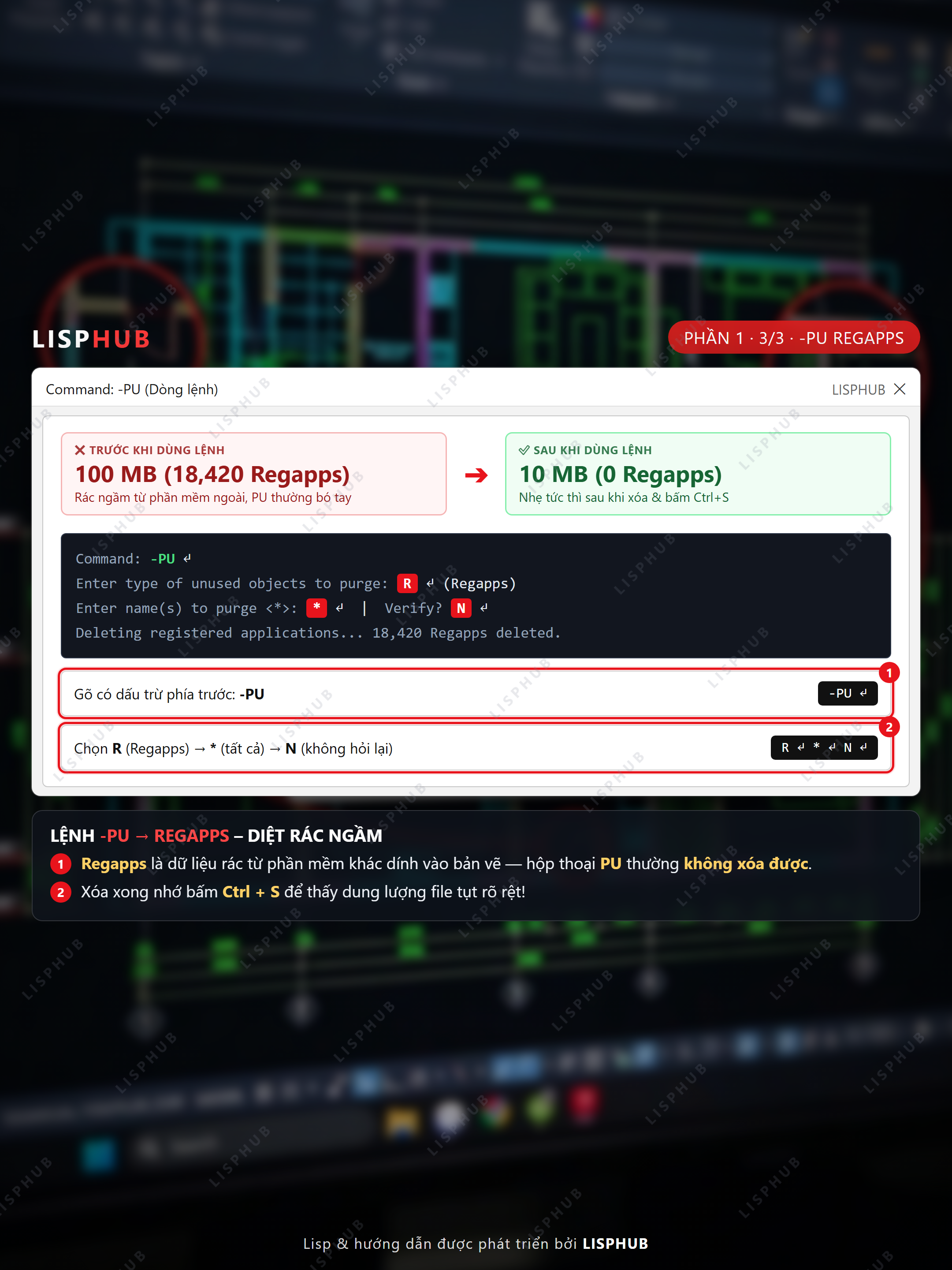
🔥 BƯỚC 3/3: -PU → REGAPPS – DIỆT "RÁC NGẦM" PHÌNH DUNG LƯỢNG
Đây là thủ phạm khiến bản vẽ chỉ có vài nét nhưng nặng cả trăm MB mà hộp thoại PU thường KHÔNG XÓA ĐƯỢC: • Gõ đúng dấu trừ: -PU ↵ • Gõ R ↵ (chọn Regapps) • Gõ * ↵ (chọn tất cả) • Gõ N ↵ (không hỏi xác nhận từng cái) Sau khi xóa xong, bấm Ctrl + S để lưu lại và kiểm tra dung lượng file tụt rõ rệt!
#LISPHUB #AutoCAD #Regapps #MeoAutoCAD
BÀI 2: PURGE RỒI MÀ FILE VẪN LAG? (4 ẢNH)
Bài đăng chính (Bài 2)
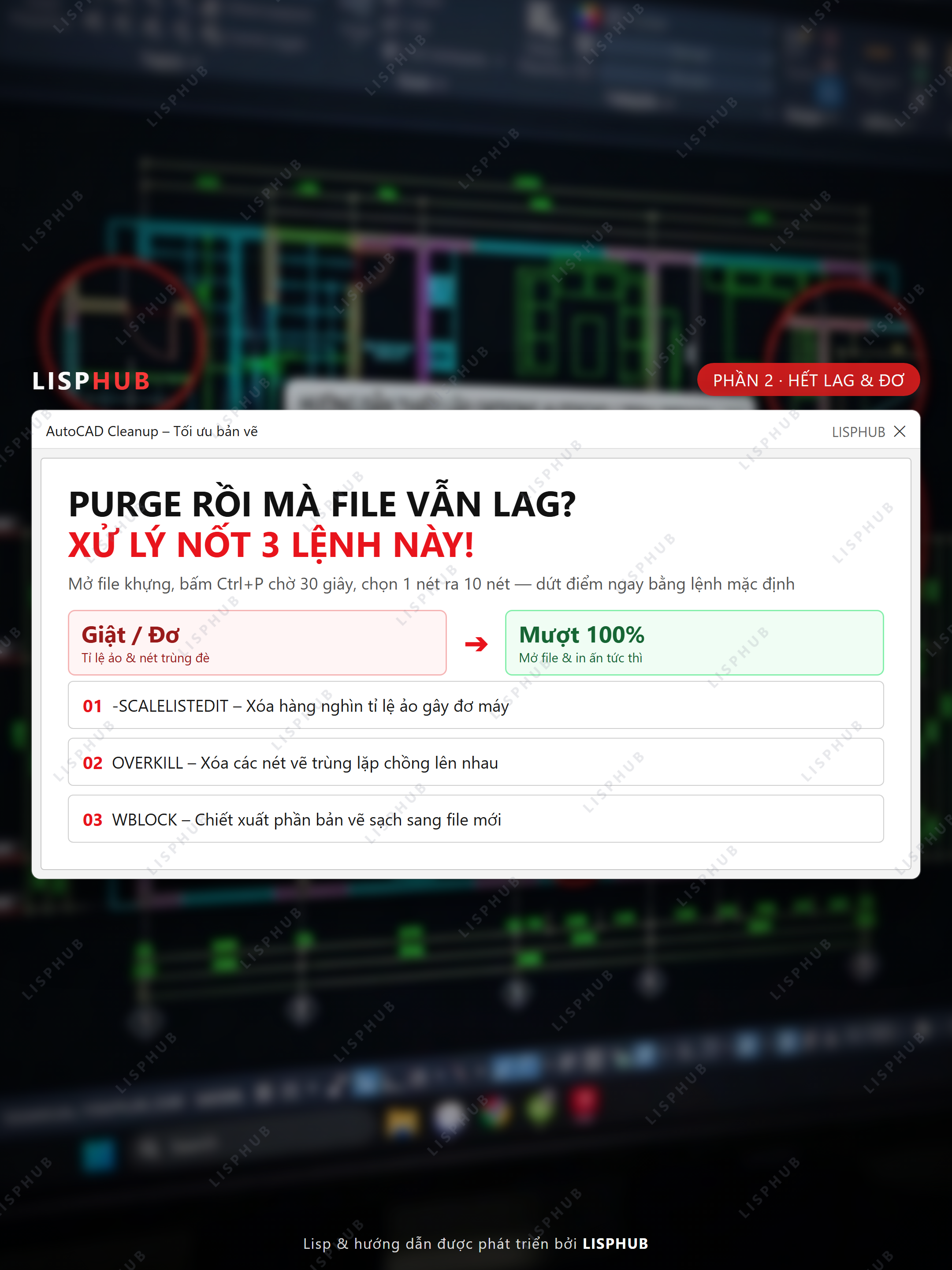
🐌 ĐÃ PURGE SẠCH MÀ MỞ FILE VẪN KHỰNG, BẤM IN CHỜ 30 GIÂY?
Rất nhiều anh em hỏi: "Mình đã Audit + Purge sạch sẽ rồi, dung lượng nhẹ hơn nhưng mở file vẫn đơ, chọn 1 nét ra cả đống nét chồng?" Nguyên nhân nằm ở 3 loại rác mà Purge không đụng tới: tỉ lệ ảo, nét trùng đè và rác kẹt trong Database!
👉 Xử lý dứt điểm bằng 3 lệnh mặc định ở Phần 2 này: 1️⃣ -SCALELISTEDIT – Xóa hàng nghìn tỉ lệ ảo tích tụ gây đơ khi mở file / bấm Ctrl+P 2️⃣ OVERKILL – Xóa các nét vẽ trùng lặp chồng đè lên nhau 3️⃣ WBLOCK (W) – Chiêu cuối chiết xuất phần bản vẽ sạch sang file mới
📌 Lưu cả Phần 1 & Phần 2 lại để cứu mọi bản vẽ nặng nhé! 🔁 Chia sẻ cho anh em vẽ chung team đỡ cảnh mở file lag máy.
Theo dõi LISPHUB để nhận thêm Lisp và mẹo AutoCAD thực chiến mỗi tuần.
#LISPHUB #AutoCAD #Scalelistedit #Overkill #Wblock #MeoAutoCAD #CAD
Caption từng ảnh (Bài 2)
- Ảnh 00 (P2_00_cover):
🐌 PURGE RỒI MÀ FILE VẪN LAG? XỬ LÝ NỐT 3 LỆNH NÀY! Nếu dung lượng đã giảm nhưng thao tác Zoom/Pan, bấm Ctrl+P vẫn chậm hoặc chọn nét bị nặng, hãy chạy nốt bộ 3 lệnh trong Phần 2 này nhé 👉
#LISPHUB #AutoCAD #SuaLoiLagCAD
- Ảnh 01 (P2_01_scalelistedit):
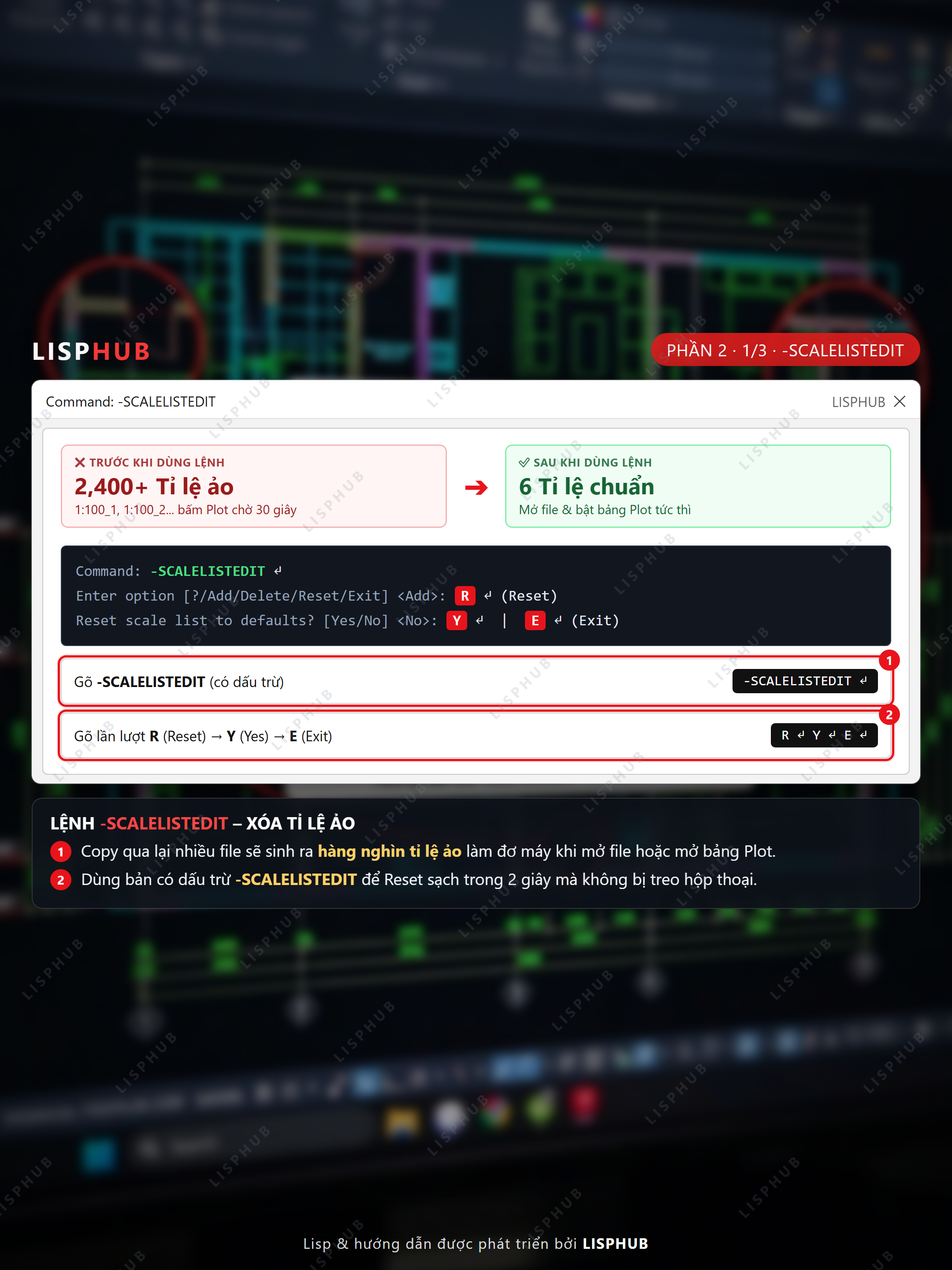
⚡ BƯỚC 1/3: -SCALELISTEDIT – XÓA HÀNG NGHÌN TỈ LỆ ẢO
Khi copy qua lại giữa nhiều bản vẽ, CAD tự nhân bản hàng nghìn tỉ lệ ảo (1:100_1, 1:100_2...) làm đơ máy mỗi lúc mở file hoặc mở bảng Plot. • Dùng lệnh có dấu trừ để Reset nhanh không bị treo hộp thoại: -SCALELISTEDIT ↵ → R (Reset) ↵ → Y (Yes) ↵ → E (Exit) ↵ Chỉ mất 2 giây là danh sách tỉ lệ sạch bóng!
#LISPHUB #AutoCAD #SCALELISTEDIT
- Ảnh 02 (P2_02_overkill):
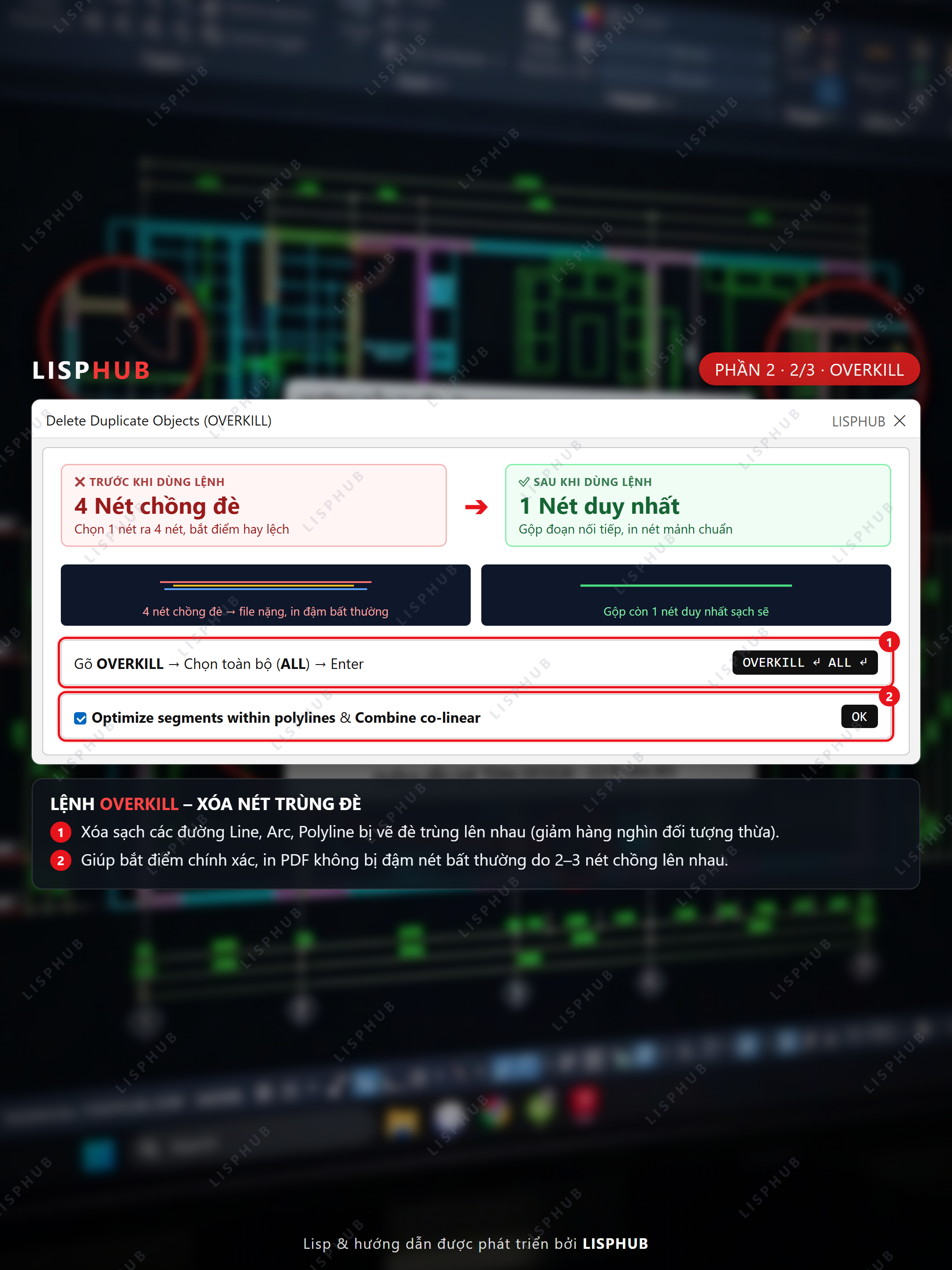
✂️ BƯỚC 2/3: OVERKILL – XÓA NÉT VẼ TRÙNG LẶP
Một đường tường hay trục nhiều khi bị copy đè 3–4 nét lên nhau khiến file nặng, bắt điểm sai và in PDF bị đậm bất thường. • Gõ OVERKILL ↵ → gõ ALL ↵ (hoặc quét chọn vùng cần lọc) → Enter. • Giữ tick "Optimize segments within polylines" & "Combine co-linear objects" → OK. CAD sẽ tự động gộp và xóa sạch các nét trùng!
#LISPHUB #AutoCAD #OVERKILL
- Ảnh 03 (P2_03_wblock):
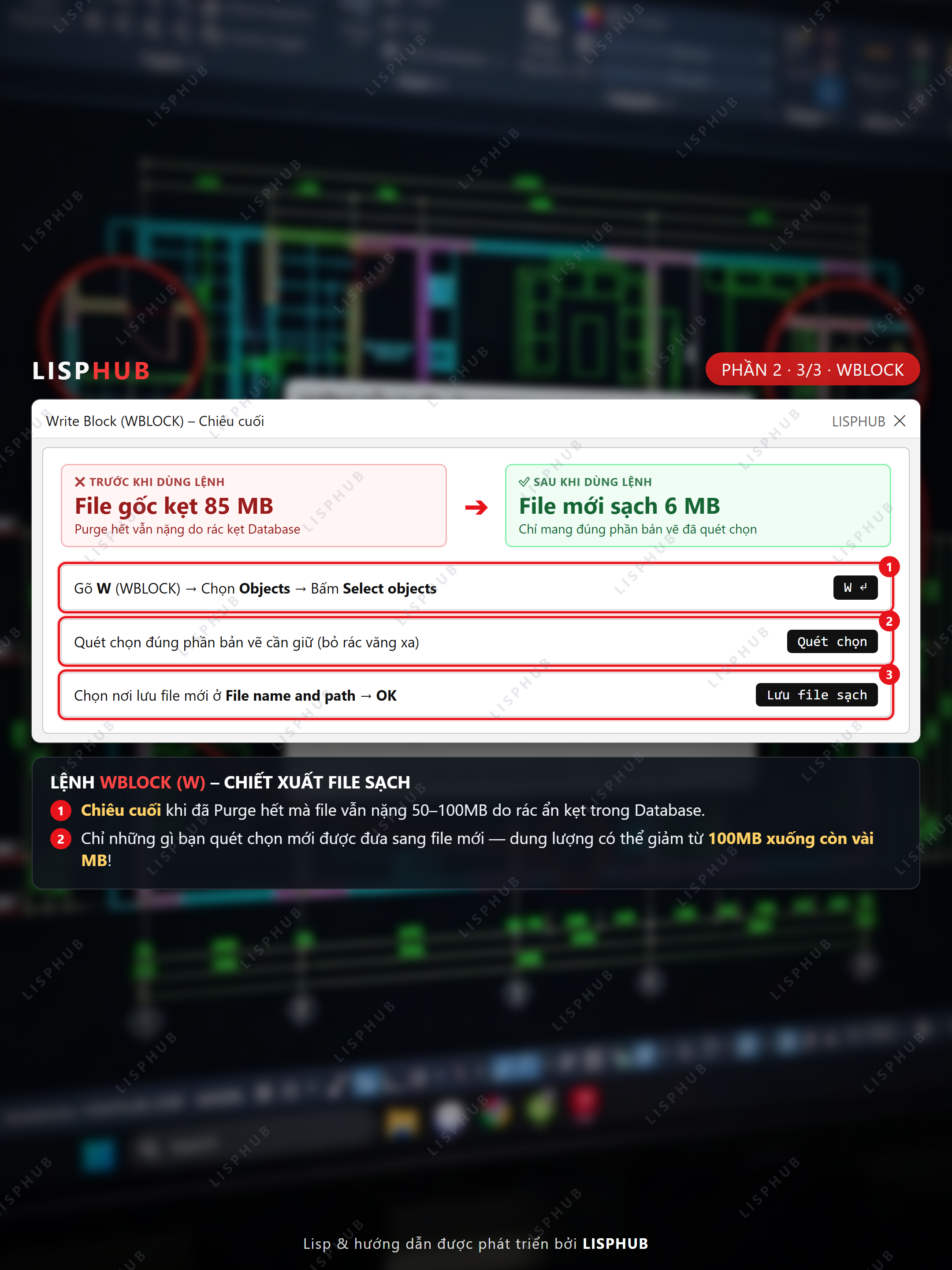
🚀 BƯỚC 3/3: WBLOCK (W) – CHIÊU CUỐI TÁCH FILE SẠCH
Khi đã chạy hết các lệnh trên mà file vẫn nặng bất thường do rác kẹt sâu trong Database gốc: • Gõ W ↵ (WBLOCK) → chọn "Objects" → bấm "Select objects". • Quét chọn đúng phần bản vẽ cần giữ (bỏ qua vùng trống/rác văng xa). • Chọn đường dẫn lưu thành file mới → OK. File mới tạo ra chỉ chứa đúng đối tượng sạch, dung lượng nhẹ bất ngờ!
#LISPHUB #AutoCAD #WBLOCK #MeoAutoCAD